Cómo activar el Modo de Desarrollador en el iPhone (Solución gratuita para la opción oculta) - iOS Mods
Aprende a activar el Modo de Desarrollador en un iPhone con iOS 16 o posterior. Sigue el método estándar, usa el método oficial de Xcode de Apple en una Mac o soluciona la ausencia de la opción al instalar aplicaciones desde iOS Mods.
Si deseas instalar aplicaciones modificadas, emuladores u otras aplicaciones de iOS Mods, es posible que debas activar el Modo de Desarrollador en tu iPhone antes de poder abrirlas.
Aunque algunos usuarios pueden encontrar esta opción directamente en Configuración, otros descubren que el Modo de Desarrollador no aparece por ningún lado. Si esto te sucede, no te preocupes. No necesitas comprar software de reparación costoso para solucionar el problema.
En esta guía, te explicaremos cómo activar el Modo de Desarrollador, por qué la opción puede estar oculta y qué métodos gratuitos puedes probar con o sin una computadora.
El método estándar: Activar el Modo de Desarrollador si está visible
Si la opción del Modo de Desarrollador ya está disponible en tu iPhone, puedes activarla directamente desde Configuración.
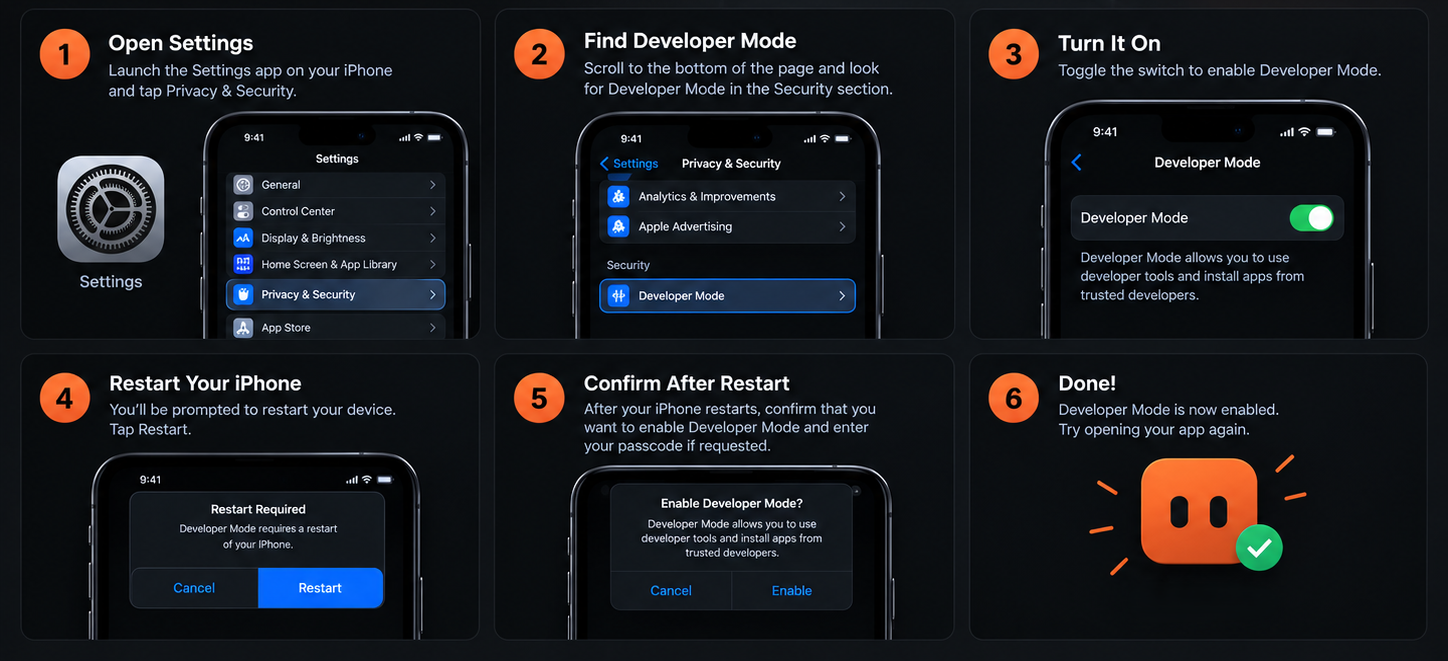
Sigue estos pasos:
- Abre la aplicación Configuración en tu iPhone.
- Toca Privacidad y seguridad.
- Desplázate hacia abajo hasta la sección Seguridad y busca Modo de Desarrollador.
- Toca Modo de Desarrollador y activa el interruptor.
- Cuando se te indique, toca Reiniciar.
- Después de que tu iPhone se reinicie, confirma que deseas activar el Modo de Desarrollador e ingresa tu código de acceso si se solicita.
El Modo de Desarrollador ya debería estar habilitado. Intenta abrir tu aplicación nuevamente.
Si no encuentras la opción, continúa con la siguiente sección.
¿Por qué falta el Modo de Desarrollador en la configuración de iOS?
El Modo de Desarrollador se introdujo en iOS 16 como una medida de seguridad adicional para ejecutar aplicaciones firmadas para desarrollo y utilizar herramientas de desarrollo.
Si instalas aplicaciones desde iOS Mods y descubres que falta el Modo de Desarrollador, no significa necesariamente que algo le pase a tu iPhone.
Es posible que iOS oculte la opción del Modo de Desarrollador hasta que comiences a sincronizar tu iPhone con software de desarrollo o instales e inicies una compilación de desarrollo compatible.
La distinción importante es que instalar una aplicación y activar el ajuste del Modo de Desarrollador no siempre son lo mismo. El resultado depende de la compilación, la firma y el método de instalación de la aplicación.
Si la opción no está visible, prueba uno de los métodos a continuación.
El método oficial de Apple: Usar una Mac con Xcode
Si tienes acceso a una Mac, las herramientas Xcode de Apple ofrecen una forma documentada oficialmente para revelar el ajuste del Modo de Desarrollador. No necesitas comprar una membresía paga del Programa de Desarrolladores de Apple solo para usar Xcode en tareas básicas de desarrollo.
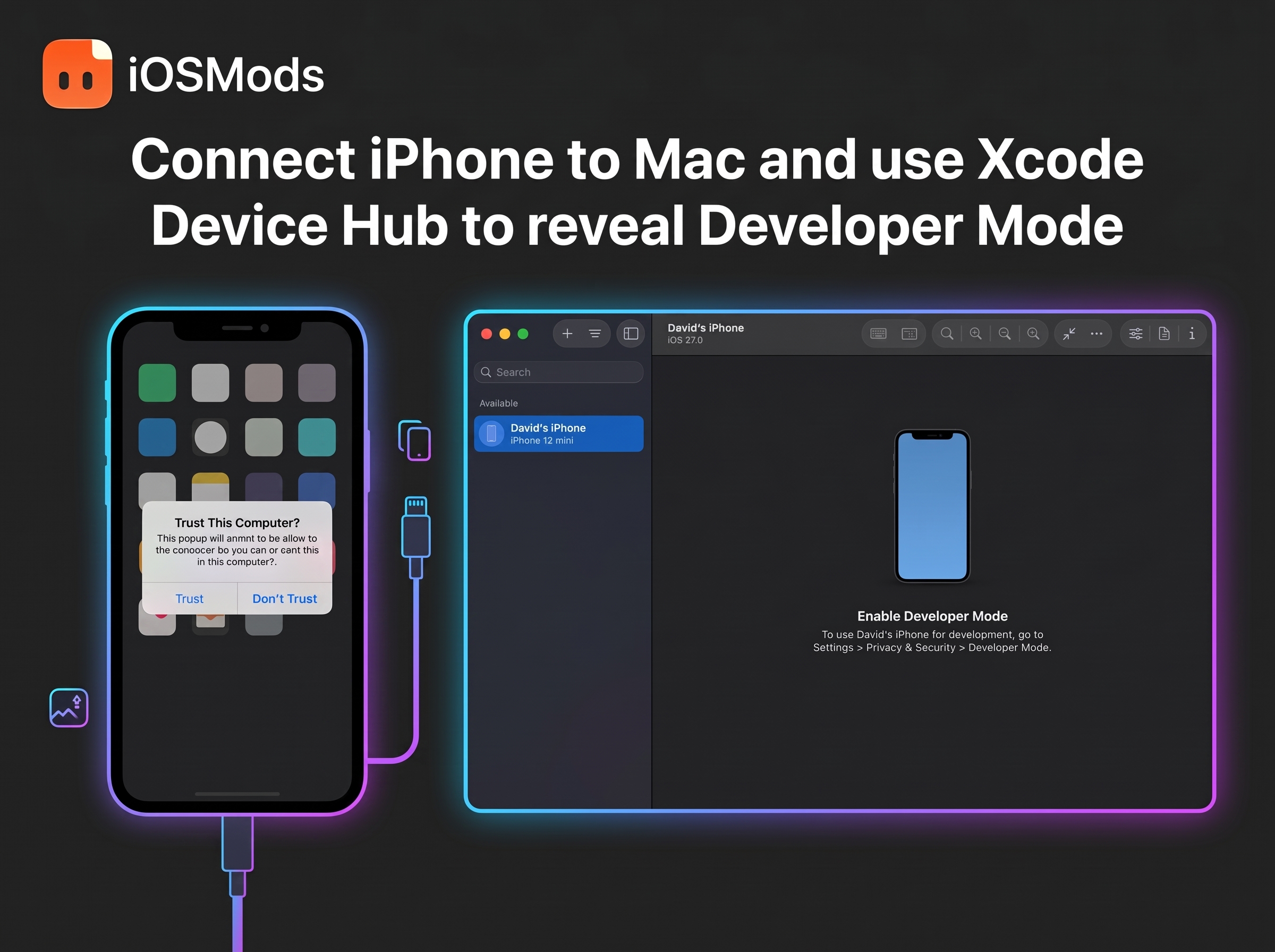
Pasos para revelar el Modo de Desarrollador usando Xcode
- Descarga e instala Xcode desde Mac App Store.
- Conecta tu iPhone a tu Mac mediante un cable USB.
- Si tu iPhone muestra la alerta ¿Confiar en esta computadora?, toca Confiar e ingresa tu código de acceso.
- Abre Xcode y selecciona Xcode > Open Developer Tool > Device Hub. En versiones que usan la interfaz anterior, busca en Window > Devices and Simulators.
- Selecciona tu iPhone y sigue las instrucciones de sincronización que se muestran en Xcode.
- En tu iPhone, abre Configuración > Privacidad y seguridad y busca Modo de Desarrollador.
- Activa el interruptor, reinicia tu iPhone y confirma el aviso después de reiniciar.
Una vez que se complete el proceso, el Modo de Desarrollador debería estar habilitado.
Consejo: Si tu iPhone no aparece en Xcode, verifica la conexión del cable, la alerta de confianza y la compatibilidad del dispositivo antes de probar otro método.
Para obtener más detalles, consulta la documentación de Device Hub de Apple.
Cómo activar el Modo de Desarrollador sin una Mac
¿No tienes una Mac? Es posible que aún puedas revelar la opción del Modo de Desarrollador directamente en tu iPhone.
Esto es especialmente relevante si has instalado una aplicación desde iOS Mods y no puedes abrirla porque se requiere el Modo de Desarrollador.
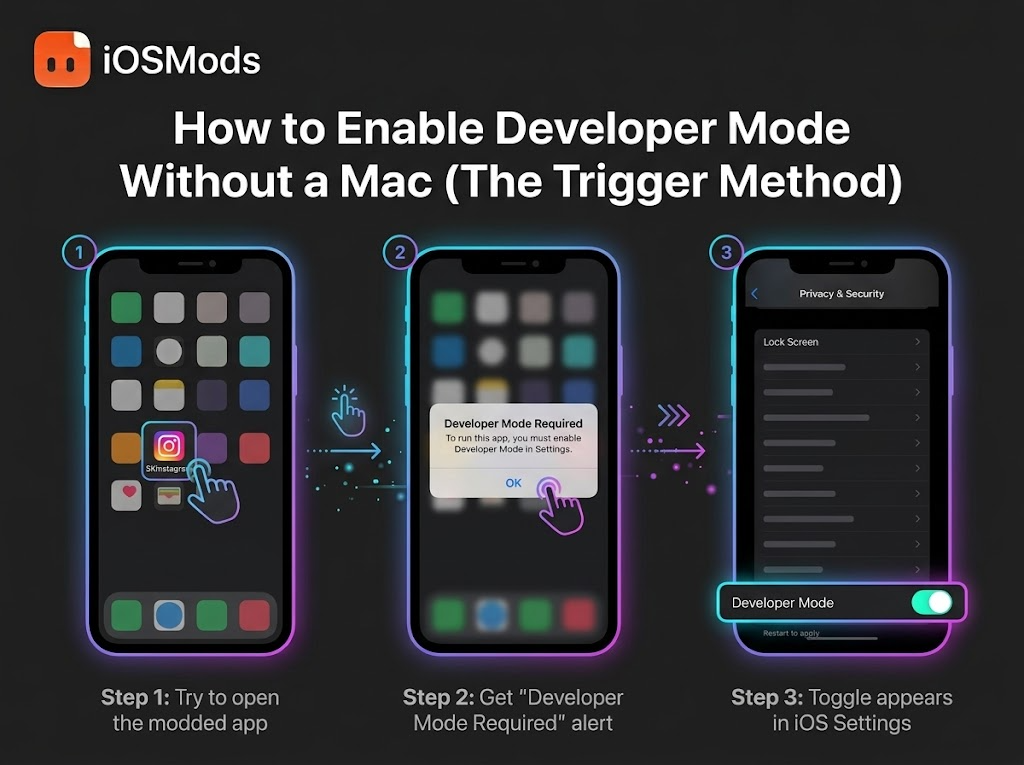
Método: Intentar abrir la aplicación instalada
- Instala la aplicación que deseas usar desde la biblioteca de iOS Mods.
- Busca la aplicación en la pantalla de inicio de tu iPhone y toca su icono.
- Si iOS muestra una alerta de "Se requiere el Modo de Desarrollador", toca OK.
- Abre Configuración > Privacidad y seguridad y verifica en la parte inferior de la página el Modo de Desarrollador.
- Si aparece la opción, actívala y reinicia tu iPhone.
- Después de reiniciar, confirma que deseas habilitar el Modo de Desarrollador e ingresa tu código de acceso si se solicita.
- Intenta abrir la aplicación nuevamente.
¿Qué pasa si el Modo de Desarrollador aún no aparece?
No todos los métodos de instalación activan la configuración de la misma manera. Si no ves la opción después de intentar abrir la aplicación, no la reinstales continuamente ni asumas que tu iPhone está defectuoso.
En su lugar, prueba el método oficial de Xcode si puedes acceder a una Mac, o sigue la guía de solución de problemas de Windows a continuación.
Importante: Una alerta de "Desarrollador no confiable" es diferente de una alerta de "Se requiere el Modo de Desarrollador". Si ves un mensaje de Desarrollador no confiable, sigue las instrucciones adecuadas para verificar el estado de firma y el desarrollador de la aplicación. No asumas que habilitar el Modo de Desarrollador por sí solo lo resolverá.
¿Se puede activar el Modo de Desarrollador en el iPhone usando Windows?
Si no tienes una Mac, aún puedes usar una PC con Windows para instalar aplicaciones en tu iPhone. Sin embargo, instalar una aplicación no habilita automáticamente el Modo de Desarrollador ni garantiza que la opción aparezca en Configuración.
Evita pagar por software que promete revelar el Modo de Desarrollador con un solo clic a menos que puedas verificar que es compatible con tu versión de iOS y método de instalación particulares.
El método de sincronización de Xcode documentado por Apple requiere una Mac, por lo que las opciones de solución de problemas disponibles difieren cuando usas Windows.
Para los usuarios que necesitan una ruta confiable y documentada oficialmente, usar una Mac con Xcode sigue siendo la opción más clara.
Preguntas frecuentes
¿Necesito una cuenta de Apple Developer pagada para activar el Modo de Desarrollador?
No. Habilitar el Modo de Desarrollador es gratuito. Puedes usar Xcode con una cuenta personal de Apple para tareas básicas de desarrollo, pero instalar o distribuir una aplicación en particular puede tener requisitos adicionales de firma, aprovisionamiento o cuenta.
¿Está disponible el Modo de Desarrollador en iOS 16 y posterior?
Sí. El Modo de Desarrollador se introdujo en iOS 16 y sigue estando disponible en versiones posteriores compatibles. La interfaz exacta puede variar según la versión de iOS.
¿Puedo activar el Modo de Desarrollador sin una computadora?
Sí, en circunstancias compatibles. Si ya tienes instalada una compilación de desarrollo compatible, su ejecución puede solicitarte que habilites el Modo de Desarrollador. Sin embargo, no se garantiza que esto funcione con todas las aplicaciones o métodos de instalación.
¿Por qué mi iPhone muestra "Desarrollador no confiable" en su lugar?
Esta advertencia es diferente de la alerta de Modo de Desarrollador requerido. Generalmente se relaciona con confiar o verificar el desarrollador asociado con una aplicación. Sigue las instrucciones correspondientes en el dispositivo y verifica que confías en la fuente de la aplicación antes de continuar.
¿Es seguro el Modo de Desarrollador?
El Modo de Desarrollador es una función proporcionada por Apple destinada al desarrollo y las pruebas. Permite ciertos flujos de trabajo de desarrollo que están restringidos de forma predeterminada. Solo instala aplicaciones de fuentes en Sintonía y de confianza, y no habilites funciones de desarrollador en respuesta a instrucciones de una fuente desconocida.
¿Qué debo hacer si el Modo de Desarrollador sigue faltando?
Primero, verifica si la aplicación realmente requiere el Modo de Desarrollador. Si es así, intenta ejecutar una compilación de desarrollo compatible o usa el método oficial de Xcode. Si estás instalando una aplicación desde iOS Mods, la solución adecuada depende de cómo se haya creado, firmado e instalado esa aplicación.
Reflexiones finales
Si el Modo de Desarrollador no está en tu iPhone, no necesariamente necesitas software pagado para solucionar el problema.
Comienza verificando si la opción ya está disponible. Si no es así, intenta ejecutar la aplicación que deseas usar y verifica Configuración nuevamente. Si eso no funciona, usar una Mac con Xcode es la alternativa más clara documentada oficialmente.
Recuerda que no todas las aplicaciones instaladas de forma externa o métodos de instalación activan la opción del Modo de Desarrollador. Si la configuración sigue sin aparecer, utiliza un flujo de trabajo de desarrollo compatible en lugar de reinstalar repetidamente la misma aplicación.
- Las 10 Mejores Aplicaciones Modificadas (Tweaked Apps) para iPhone en 2026 (Sin Jailbreak) - iOS Mods¿Buscas las mejores aplicaciones modificadas para iPhone en 2026? La App Store estándar ofrece muchas aplicaciones excelentes, pero a veces necesitas más funciones, opciones adicionales de personalización o acceso a herramientas que no están incluidas en las versiones normales.
- Spotify Premium gratis en iPhone: Edición Pro vs V2 - iOS ModsEscucha Spotify sin anuncios, desbloquea saltos ilimitados y transmite con calidad de audio extrema en tu iPhone. Compara Spotify Pro y Spotify V2 para encontrar tu mejor instalación en iOS.
- Mejora gratis tu experiencia de Instagram en iPhone — iOS ModsDescarga fotos, vídeos y audio en calidad original en una galería protegida con código. Oculta los anuncios y Meta AI, ve historias en modo fantasma, descubre quién ha dejado de seguirte y conserva los mensajes eliminados. Sin ordenador ni jailbreak.