كيفية تفعيل وضع المطور على آيفون (إصلاح الخيار المفقود مجاناً) - iOS Mods
تعرف على كيفية تفعيل وضع المطور على آيفون يعمل بنظام iOS 16 أو أحدث. اتبع الطريقة القياسية، أو استخدم طريقة Xcode الرسمية من Apple على جهاز Mac، أو قم بحل مشكلة اختفاء خيار وضع المطور عند تثبيت التطبيقات من iOS Mods.
إذا كنت ترغب في تثبيت التطبيقات المعدلة، أو المحاكيات، أو التطبيقات الأخرى من iOS Mods، فقد تحتاج إلى تفعيل وضع المطور (Developer Mode) على جهاز الآيفون الخاص بك قبل أن تتمكن من فتحها.
بينما قد يجد بعض المستخدمين هذا الخيار مباشرة في الإعدادات، يكتشف آخرون أن خيار وضع المطور مفقود تماماً. إذا حدث هذا لك، فلا تقلق. لست بحاجة لشراء برامج إصلاح باغظة الثمن لحل هذه المشكلة.
في هذا الدليل، سنوضح لك كيفية تفعيل وضع المطور، وسبب احتمال اختفاء الخيار، والطرق المجانية التي يمكنك تجربتها مع أو بدون جهاز كمبيوتر.
الطريقة القياسية: تفعيل وضع المطور إذا كان مرئياً
إذا كان خيار وضع المطور متاَحاً بالفعل على جهاز الآيفون الخاص بك، فيمكنك تفعيله مباشرة من الإعدادات.
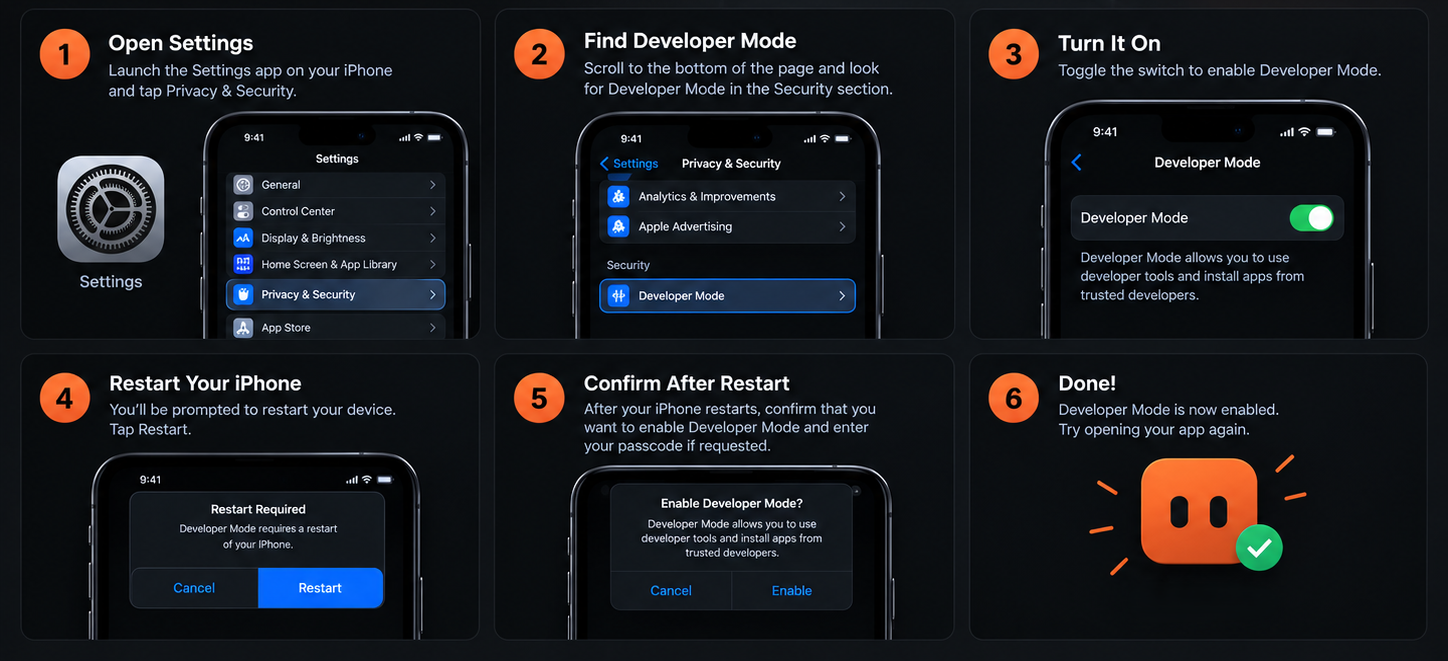
اتبع هذه الخطوات:
- افتح تطبيق الإعدادات (Settings) على جهاز الآيفون الخاص بك.
- انقر على الخصوصية والأمان (Privacy & Security).
- قم بالتمرير لأسفل إلى قسم الأمان (Security) وابحث عن وضع المطور (Developer Mode).
- انقر على وضع المطور وقم بتشغيل المفتاح.
- عند المطالبة، انقر على إعادة التشغيل (Restart).
- بعد إعادة تشغيل الآيفون، تأكد من رغبتك في تفعيل وضع المطور وأدخل رمز المرور الخاص بك إذا تم طلبه.
يجب أن يتم تفعيل وضع المطور الآن. جرب فتح التطبيق مرة أخرى.
إذا لم تتمكن من العثور على الخيار، تابع إلى القسم التالي.
لماذا خيار وضع المطور مفقود من إعدادات iOS؟
تم تقديم وضع المطور في نظام iOS 16 كتدبير أمني إضافي لتشغيل التطبيقات الموقعة للتطوير واستخدام أدوات المطورين.
إذا قمت بتثبيت تطبيقات من iOS Mods ووجدت أن وضع المطور مفقود، فهذا لا يعني بالضرورة وجود خلل في جهاز الآيفون الخاص بك.
قد يقوم نظام iOS بإخفاء خيار وضع المطور حتى تبدأ في اقتران الآيفون الخاص بك برمجيات التطوير أو تثبيت وتشغيل نسخة تطوير متوافقة.
الفرق المهم هو أن تثبيت التطبيق وتنشيط إعداد وضع المطور ليسوا نفس الشيء دائماً. النتيجة تعتمد على بناء التطبيق، وتوقيعه، وطريقة تثبيته.
إذا لم يكن الخيار مرئياً، جرب إحدى الطرق أدناه.
طريقة Apple الرسمية: استخدام جهاز Mac مع برنامج Xcode
إذا كان لديك حق الوصول إلى جهاز Mac، فإن أدوات Xcode من Apple توفر طريقة موثقة رسمياً لإظهار إعداد وضع المطور. لست بحاجة لشراء اشتراك مدفوع في برنامج مطوري Apple لمجرد استخدام Xcode لمهام التطوير الأساسية.
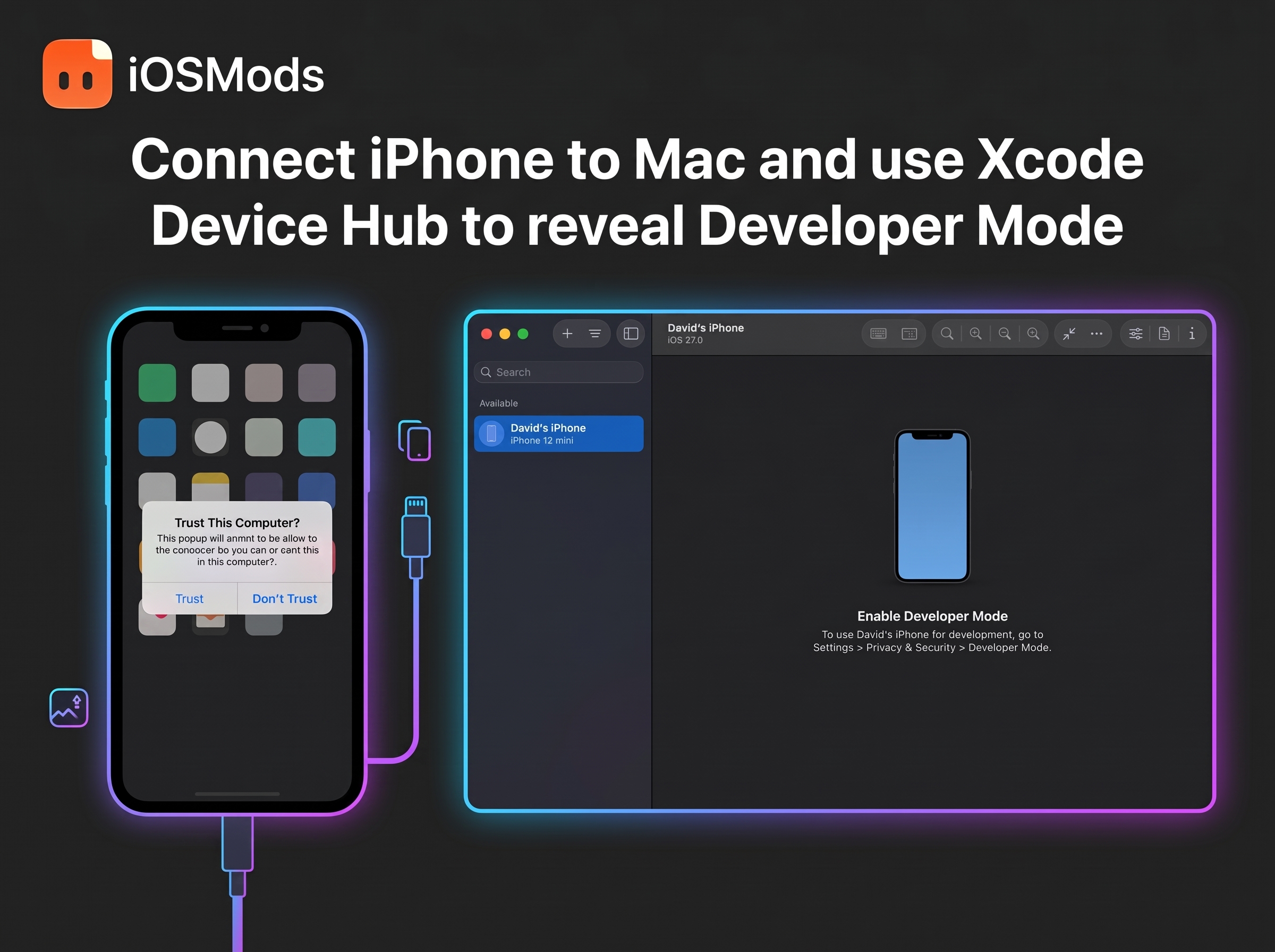
خطوات إظهار وضع المطور باستخدام Xcode
- قم بتنزيل وتثبيت Xcode من متجر تطبيقات Mac (Mac App Store).
- قم بتوصيل الآيفون بجهاز Mac الخاص بك باستخدام كابل USB.
- إذا ظهرت على جهاز الآيفون الخاص بك رسالة "هل ترغب في الوثوق بهذا الكمبيوتر؟" (Trust This Computer؟)، فانقر على وثوق (Trust) وأدخل رمز المرور الخاص بك.
- افتح Xcode وحدد Xcode > Open Developer Tool > Device Hub. في الإصدارات التي تستخدم الواجهة القديمة، ابحث ضمن Window > Devices and Simulators.
- حدد جهاز الآيفون الخاص بك واتبع أي تعليمات اقتران تظهر في Xcode.
- على الآيفون الخاص بك، افتح الإعدادات > الخصوصية والأمان وابحث عن وضع المطور.
- قم بتشغيل المفتاح، وأعد تشغيل الآيفون، وأكد المطالبة بعد إعادة التشغيل.
بمجرد اكتمال العملية، يجب أن يتم تمكين وضع المطور.
نصيحة: إذا لم يظهر جهاز الآيفون الخاص بك في Xcode، تحقق من توصيل الكابل، ورسالة الوثوق، توافق الجهاز قبل تجربة طريقة أخرى.
لمزيد من التفاصيل، راجع توثيق Device Hub الخاص بـ Apple.
كيفية تفعيل وضع المطور بدون جهاز Mac
لا تمتلك جهاز Mac؟ قد لا تزال قادراً على إظهار خيار وضع المطور مباشرة على جهاز الآيفون الخاص بك.
هذا مهم بشكل خاص إذا قمت بتثبيت تطبيق من iOS Mods ولم تتمكن من فتحه لأن وضع المطور مطلوب.
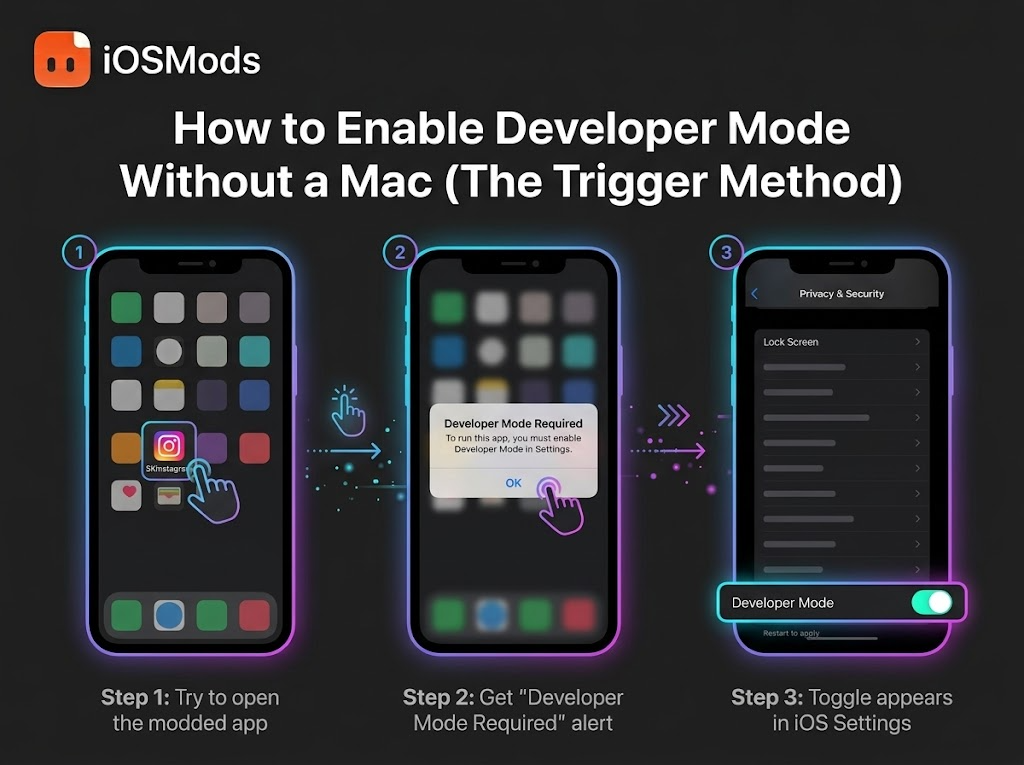
الطريقة: محاولة تشغيل التطبيق المثبت
- قم بتثبيت التطبيق الذي تريد استخدامه من مكتبة iOS Mods.
- ابحث عن التطبيق على الشاشة الرئيسية (Home Screen) لجهاز الآيفون وانقر على أيقونته.
- إذا عرض نظام iOS تنبيهاً يود "وضع المطور مطلوب" (Developer Mode Required)، فانقر على موافق (OK).
- افتح الإعدادات > الخصوصية والأمان وتحقق من أسفل الصفحة بحثاً عن وضع المطور.
- إذا ظهر الخيار، قم بتشغيله وأعد تشغيل جهاز الآيفون.
- بعد إعادة التشغيل، تأكد من رغبتك في تفعيل وضع المطور وأدخل رمز المرور الخاص بك إذا طلب منك ذلك.
- جرب فتح التطبيق مرة أخرى.
ماذا لو لم يظهر وضع المطور حتى الآن؟
لا تؤدي كل طريقة تثبيت إلى إظهار الإعداد بنفس الطريقة. إذا لم تر الخيار بعد محاولة فتح التطبيق، فلا تقم بإعادة تثبيته مراراً وتكراراً أو تفترض أن جهاز الآيفون الخاص بك به عيب.
بدلاً من ذلك، جرب طريقة Xcode الرسمية إذا كان بإمكانك الوصول إلى جهاز Mac، أو اتبع إرشادات استكشاف الأخطاء وإصلاحها لنظام Windows أدناه.
هام: تنبيه "مطور غير موثوق به" (Untrusted Developer) يختلف عن تنبيه "وضع المطور مطلوب". إذا رأيت رسالة مطور غير موثوق به، فاتبع التعليمات المناسبة للتحقق من مطور التطبيق وحالة توقيعه. لا تفترض أن تمكين وضع المطور وحده سيحل هذه المشكلة.
هل يمكنك تفعيل وضع المطور على آيفون باستخدام نظام Windows؟
إذا لم يكن لديك جهاز Mac، فلا يزال بإمكانك استخدام جهاز كمبيوتر يعمل بنظام Windows لتثبيت التطبيقات على الآيفون. ومع ذلك، فإن تثبيت التطبيق لا يفعّل وضع المطور تلقائياً أو يضمن ظهور الخيار في الإعدادات.
تجنب دفع الأموال مقابل برامج واعدة تُظهر وضع المطور بنقرة واحدة ما لم تتمكن من التحقق من أنها تدعم إصدار iOS الخاص بك وطريقة التثبيت التي تستخدمها.
تتطلب طريقة الاقتران عبر Xcode الموثقة من Apple جهاز Mac، لذا تختلف خيارات استكشاف الأخطاء وإصلاحها المتاحة عند استخدام نظام Windows.
بالنسبة للمستخدمين الذين يحتاجون إلى طريق موثوق وموثق رسمياً، يظل استخدام جهاز Mac مع Xcode هو الخيار الأوضح.
الأسئلة الشائعة
هل أتحتاج إلى حساب مطور Apple مدفوع لتفعيل وضع المطور؟
لا. تفعيل وضع المطور بحد ذاته مجاني. يمكنك استخدام Xcode مع حساب Apple شخصي لمهام التطوير الأساسية، ولكن تثبيت أو توزيع تطبيق معين قد يتطلب متطلبات إضافية للتوقيع أو التوفير أو الحساب.
هل يتوفر وضع المطور على iOS 16 والأحدث؟
نعم. تم تقديم وضع المطور في نظام iOS 16 ويبقى متاحاً في الإصدارات اللاحقة المتوافقة. قد تختلف الواجهة الدقيقة حسب إصدار iOS.
هل يمكنني تفعيل وضع المطور بدون جهاز كمبيوتر؟
نعم، في ظروف مدعومة. إذا كان لديك بالفعل نسخة تطوير متوافقة مثبتة، فقد يؤدي تشغيلها إلى مطالبتك بتمكين وضع المطور. ومع ذلك، لا يوجد ضمان بأن يعمل هذا مع كل تطبيق أو طريقة تثبيت.
لماذا يُظهر جهاز الآيفون الخاص بي "مطور غير موثوق به" بدلاً من ذلك؟
هذا التحذير يختلف عن تنبيه مطلوب وضع المطور. يتعلق الأمر عموماً بالثقة في المطور المرتبط بالتطبيق أو التحقق منه. اتبع التعليمات ذات الصلة على الجهاز وتأكد من أنك تثق في مصدر التطبيق قبل المتابعة.
هل وضع المطور آمن؟
وضع المطور هو ميزة مقدمة من Apple مخصصة للتطوير والاختبار. وهي تتيح تدفقات عمل معينة للتطوير مقيدة بشكل افتراضي. قم بتثبيت التطبيقات فقط من مصادر موثوقة، ولا تقم بتفعيل ميزات المطور بناءً على تعليمات من مصدر غير معروف.
ماذا علي أن أفعل إذا كان وضع المطور لا يزال مفقوداً؟
أولاً، تحقق مما إذا كان التطبيق يتطلب وضع المطور بالفعل. إذا كان الأمر كذلك، فحاول تشغيل نسخة تطوير متوافقة أو استخدام طريقة Xcode الرسمية. إذا كنت تقوم بتثبيت تطبيق من iOS Mods، تعتمد الحلول المناسبة على كيفية بناء هذا التطبيق وتوقيعه وتثبيته.
الأفكار الأخيرة
إذا كان وضع المطور مفقوداً من جهاز الآيفون الخاص بك، فلن تحتاج بالضرورة إلى برامج مدفوعة لحل المشكلة.
ابدأ بالتحقق مما إذا كان الخيار متاحاً بالفعل. إذا لم يكن كذلك، فحاول تشغيل التطبيق الذي تريد استخدامه وتحقق من الإعدادات مرة أخرى. إذا لم ينجح ذلك، فإن استخدام جهاز Mac مع Xcode هو البديل الأوضح الموثق رسمياً.
تذكر أن ليس كل تطبيق مثبت خارج المتجر أو طريقة تثبيت تقوم بتشغيل خيار وضع المطور. إذا ظل الإعداد مفقوداً، فاستخدم مسار تطوير مدعوماً بدلاً من إعادة تثبيت التطبيق نفسه مراراً وتكراراً.
- أفضل 10 تطبيقات معدلة (Tweaked Apps) للآيفون في عام 2026 (بدون جلبريك) - iOS Modsهل تبحث عن أفضل التطبيقات المعدلة للآيفون في عام 2026؟ يوفر متجر التطبيقات الرسمي (App Store) الكثير من التطبيقات الرائعة، ولكن في بعض الأحيان قد ترغب في الحصول على المزيد من الميزات، أو خيارات تخصيص إضافية، أو الوصول إلى أدوات غير متوفرة في النسخ العادية.
- سبوتيفاي بريميوم (Spotify Premium) مجانًا على الآيفون: إصدار Pro مقابل V2 - iOS Modsاستمع إلى سبوتيفاي بدون إعلانات، وافتح ميزة التخطي غير المحدود، وقم بالبث بجودة صوت فائقة على جهاز الآيفون الخاص بك. قارن بين Spotify Pro و Spotify V2 للعثور على أفضل خيار تثبيت لنظام iOS.
- قم بترقية تجربة إنستغرام الخاصة بك مجانًا على الآيفون - iOS Modsنزّل الصور ومقاطع الفيديو والصوت بجودتها الكاملة إلى معرض محمي برمز مرور. أخفِ الإعلانات وMeta AI، وشاهد القصص في وضع الشبح، واعرف من ألغى متابعتك، واحتفظ بالرسائل المحذوفة. لا تحتاج إلى كمبيوتر أو جيلبريك.