Как включить режим разработчика на iPhone (Бесплатное решение проблемы скрытой опции) - iOS Mods
Узнайте, как включить режим разработчика на iPhone под управлением iOS 16 и новее. Следуйте стандартному методу, используйте официальный способ Apple через Xcode на Mac или устраните проблему с отсутствием опции разработчика при установке приложений из iOS Mods.
Если вы хотите устанавливать модифицированные приложения, эмуляторы или другие приложения из iOS Mods, вам может потребоваться включить режим разработчика (Developer Mode) на вашем iPhone, прежде чем вы сможете их запустить.
Хотя некоторые пользователи могут найти эту опцию прямо в Настройках, другие обнаруживают, что пункт «Режим разработчика» полностью отсутствует. Если это произошло с вами, не переживайте. Вам не нужно покупать дорогое стороннее ПО для решения этой проблемы.
В этом руководстве мы объясним, как включить режим разработчика, почему эта опция может быть скрыта и какие бесплатные методы вы можете попробовать с компьютером или без него.
Стандартный способ: Включение режима разработчика, если он виден
Если опция режима разработчика уже доступна на вашем iPhone, вы можете включить ее напрямую через приложение «Настройки».
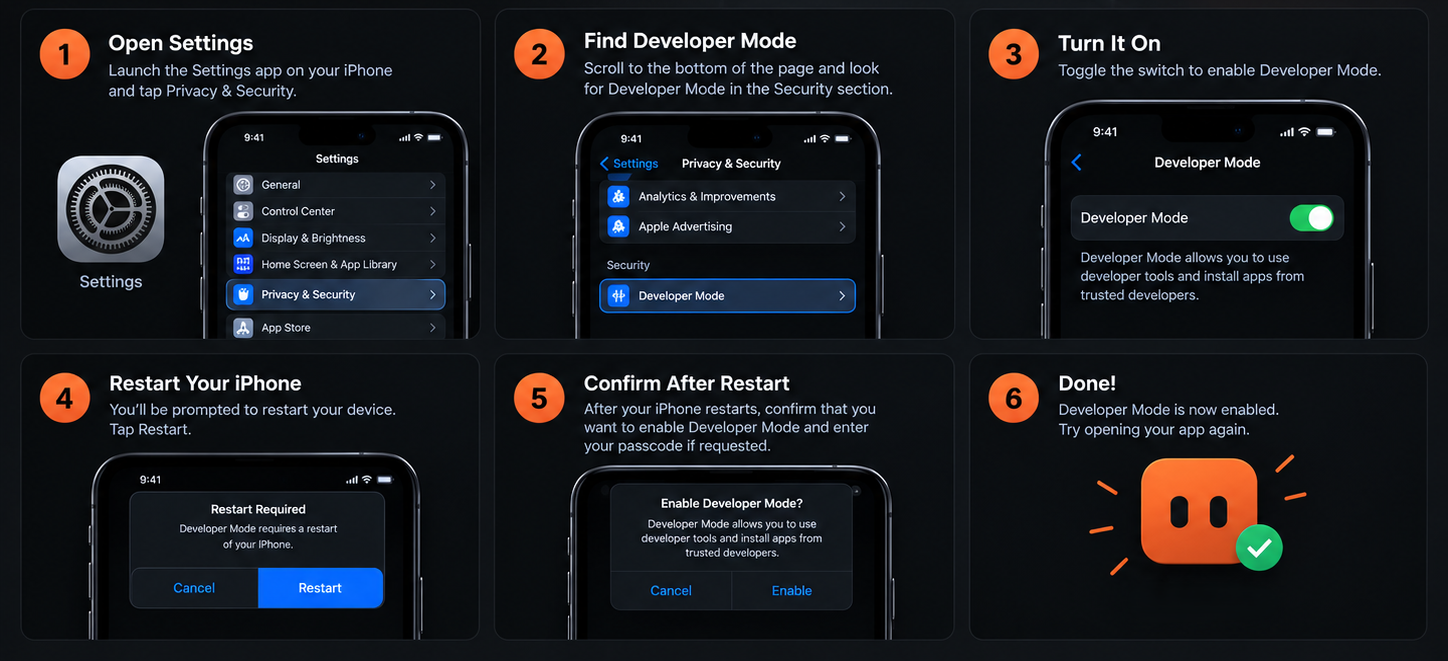
Следуйте этим шагам:
- Откройте приложение «Настройки» на своем iPhone.
- Прокрутите вниз и нажмите «Конфиденциальность и безопасность» (Privacy & Security).
- Прокрутите страницу до самого низа в раздел «Безопасность» и найдите «Режим разработчика» (Developer Mode).
- Нажмите на режим разработчика и переведите переключатель во включенное положение.
- Когда появится запрос, нажмите «Перезагрузить» (Restart).
- После перезагрузки iPhone подтвердите, что хотите включить режим разработчика, и введите код-пароль, если потребуется.
Теперь режим разработчика должен быть активирован. Попробуйте снова открыть ваше приложение.
Если вы не можете найти эту опцию, перейдите к следующему разделу.
Почему режим разработчика отсутствует в настройках iOS?
Режим разработчика был представлен в iOS 16 в качестве дополнительной меры безопасности для запуска приложений, подписанных для разработки, и использования инструментов разработчика.
Если вы устанавливаете приложения из iOS Mods и обнаруживаете, что режим разработчика отсутствует, это не обязательно означает, что с вашим iPhone что-то не так.
iOS может скрывать опцию режима разработчика до тех пор, пока вы не начнете сопряжение вашего iPhone с ПО для разработки или не установите и не запустите совместимую сборку для разработчиков.
Важное отличие заключается в том, что установка приложения и активация переключателя режима разработчика — это не всегда одно и то же. Результат зависит от сборки приложения, подписи и способа установки.
Если опция не отображается, попробуйте один из способов ниже.
Официальный метод Apple: Использование Mac с Xcode
Если у вас есть доступ к компьютеру Mac, инструменты Apple Xcode предоставляют официально документированный способ отобразить скрытый параметр режима разработчика. Вам не нужно покупать платную учетную запись программы разработчиков Apple (Apple Developer Program), чтобы использовать Xcode для базовых задач разработки.
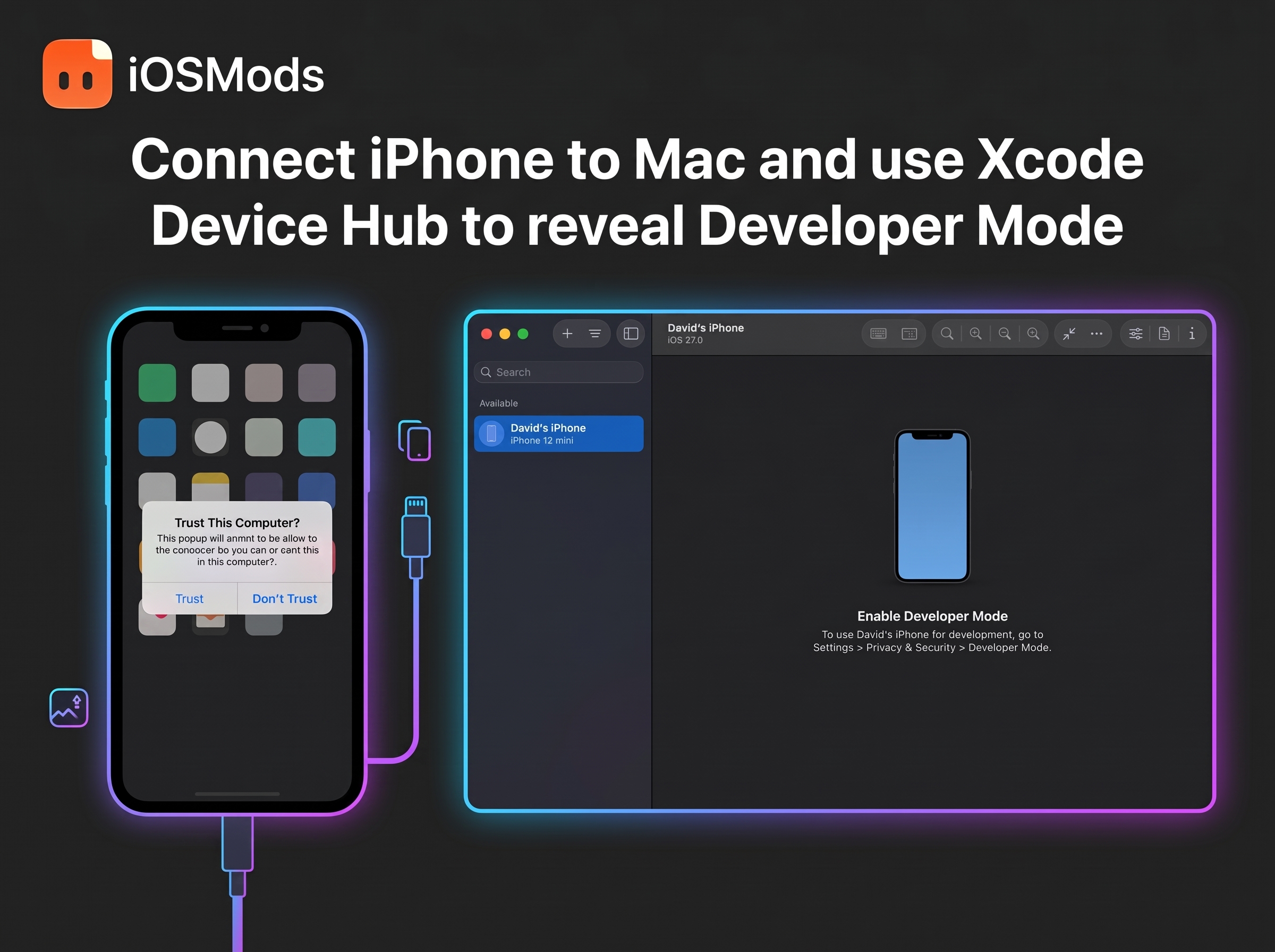
Шаги для отображения режима разработчика с помощью Xcode
- Загрузите и установите Xcode из Mac App Store.
- Подключите iPhone к Mac с помощью кабеля USB.
- Если на вашем iPhone появится запрос «Доверять этому компьютеру?» (Trust This Computer?), нажмите «Доверять» (Trust) и введите код-пароль.
- Откройте Xcode и выберите Xcode > Open Developer Tool > Device Hub. В версиях со старым интерфейсом ищите в разделе Window > Devices and Simulators.
- Выберите свой iPhone и следуйте инструкциям по сопряжению на экране Xcode.
- На своем iPhone откройте «Настройки» > «Конфиденциальность и безопасность» и найдите «Режим разработчика».
- Включите переключатель, перезагрузите iPhone и подтвердите запрос после перезагрузки.
После завершения процесса режим разработчика должен быть включен.
Совет: Если ваш iPhone не отображается в Xcode, проверьте подключение кабеля, запрос доверия и совместимость устройства, прежде чем пробовать другой метод.
Для получения дополнительной информации обратитесь к документации по Device Hub от Apple.
Как включить режим разработчика без Mac
У вас нет Mac? Вы все еще можете попытаться отобразить опцию режима разработчика прямо на своем iPhone.
Это особенно актуально, если вы установили приложение из iOS Mods и не можете открыть его, так как требуется режим разработчика.
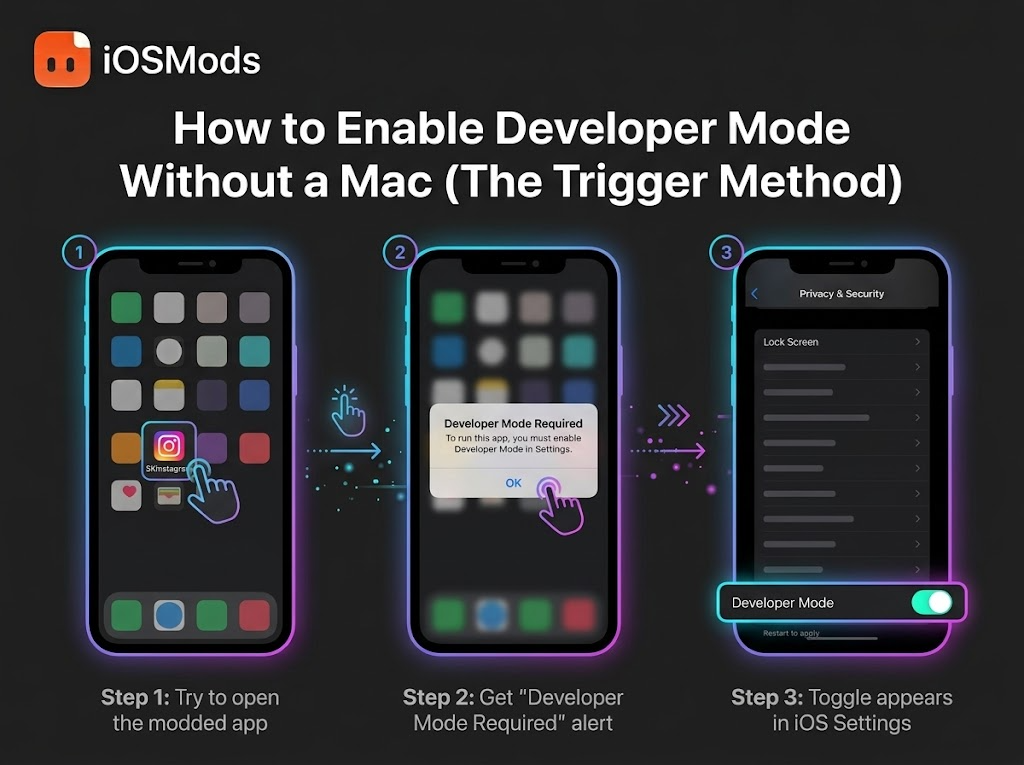
Метод: Попробуйте запустить установленное приложение
- Установите нужное приложение из библиотеки iOS Mods.
- Найдите приложение на главном экране (Home Screen) вашего iPhone и нажмите на его значок.
- Если iOS отобразит предупреждение «Требуется режим разработчика» (Developer Mode Required), нажмите OK.
- Откройте «Настройки» > «Конфиденциальность и безопасность» и проверьте нижнюю часть страницы на наличие пункта «Режим разработчика».
- Если опция появилась, включите ее и перезагрузите iPhone.
- После перезагрузки подтвердите активацию режима разработчика и введите код-пароль, если потребуется.
- Попробуйте снова открыть приложение.
Что делать, если режим разработчика все равно не появляется?
Не каждый метод установки активирует настройку одинаково. Если вы не видите опцию после попытки запуска приложения, не переустанавливайте его бесконечно и не думайте, что ваш iPhone неисправен.
Вместо этого попробуйте официальный метод Xcode, если у вас есть доступ к Mac, или следуйте инструкциям по устранению неполадок для Windows ниже.
Важно: Предупреждение «Ненадежный разработчик» (Untrusted Developer) отличается от предупреждения «Требуется режим разработчика». Если вы видите сообщение о ненадежном разработчике, следуйте инструкциям по проверке разработчика и статуса подписи приложения. Не рассчитывайте, что одно лишь включение режима разработчика решит эту проблему.
Можно ли включить режим разработчика на iPhone с помощью Windows?
Если у вас нет Mac, вы все равно можете использовать ПК с Windows для установки приложений на iPhone. Тем не менее, установка приложения не включает режим разработчика автоматически и не гарантирует появление опции в Настройках.
Избегайте покупки программного обеспечения, которое обещает отобразить режим разработчика в один клик, если вы не можете убедиться, что оно поддерживает вашу конкретную версию iOS и метод установки.
Документированный Apple метод сопряжения через Xcode требует наличия Mac, поэтому варианты устранения неполадок при использовании Windows отличаются.
Для пользователей, которым нужен надежный и официально документированный путь, использование Mac с Xcode остается оптимальным вариантом.
Часто задаваемые вопросы
Нужна ли мне платная учетная запись Apple Developer для включения режима разработчика?
Нет. Включение режима разработчика само по себе бесплатно. Вы можете использовать Xcode с личным аккаунтом Apple для базовых задач разработки, но установка или распространение конкретного приложения может иметь дополнительные требования к подписи, провижинингу или учетной записи.
Доступен ли режим разработчика на iOS 16 и новее?
Да. Режим разработчика был представлен в iOS 16 и поддерживается в последующих совместимых версиях. Точный интерфейс может незначительно отличаться в зависимости от версии iOS.
Могу ли я включить режим разработчика без компьютера?
Да, при определенных условиях. Если у вас уже установлена совместимая сборка для разработки, ее запуск может запросить включение режима разработчика. Однако это не гарантирует работу со всеми приложениями или методами установки.
Почему на моем iPhone вместо этого отображается сообщение «Ненадежный разработчик»?
Это предупреждение отличается от сообщения о необходимости режима разработчика. Оно обычно связано с доверием к разработчику приложения или проверкой его сертификата. Следуйте инструкциям на устройстве и убедитесь, что доверяете источнику приложения, прежде чем продолжить.
Безопасен ли режим разработчика?
Режим разработчика — это функция от Apple, предназначенная для разработки и тестирования. Она разрешает определенные действия, ограниченные по умолчанию. Устанавливайте приложения только из проверенных источников и не включайте функции разработчика по указанию неизвестных лиц.
Что делать, если режим разработчика все еще отсутствует?
Сначала проверьте, действительно ли приложению требуется режим разработчика. Если да, попробуйте запустить совместимую сборку для разработки или используйте официальный метод Xcode. Если вы устанавливаете приложение из iOS Mods, подходящее решение зависит от того, как это приложение было собрано, подписано и установлено.
Заключение
Если на вашем iPhone отсутствует режим разработчика, вам не обязательно покупать платное ПО для решения этой проблемы.
Начните с проверки доступности опции в настройках. Если ее нет, попробуйте запустить нужное приложение и снова проверьте настройки. Если это не помогло, использование Mac с Xcode — лучшая официально документированная альтернатива.
Помните, что не каждое стороннее приложение или метод установки активирует параметр режима разработчика. Если настройка по-прежнему отсутствует, используйте поддерживаемый процесс разработки вместо многократной переустановки одного и того же приложения.
- 10 лучших модифицированных приложений для iPhone в 2026 году (без джейлбрейка) - iOS ModsИщете лучшие модифицированные приложения (tweaked apps) для iPhone в 2026 году? Стандартный App Store предлагает множество отличных программ, но иногда хочется больше функций, дополнительных настроек кастомизации или доступа к инструментам, которых нет в обычных версиях.
- Spotify Premium бесплатно на iPhone: версии Pro и V2 - iOS ModsСлушайте Spotify без рекламы, разблокируйте неограниченное количество пропусков треков и транслируйте музыку в высочайшем качестве на своем iPhone. Сравните Spotify Pro и Spotify V2, чтобы выбрать лучший вариант для установки на iOS.
- Улучшите Instagram на iPhone бесплатно — iOS ModsСкачивайте фотографии, видео и аудио в полном качестве в галерею, защищённую кодом-паролем. Скрывайте рекламу и Meta AI, просматривайте истории в режиме призрака, узнавайте, кто отписался от вас, и сохраняйте удалённые сообщения. Компьютер и джейлбрейк не нужны.