Mejor que YouTube Premium y gratis en iPhone - iOS Mods
YouTube sin anuncios en tu iPhone, con descarga de videos y Shorts, reproducción en segundo plano, Imagen dentro de imagen, contador de No me gusta y SponsorBlock. Sin jailbreak.
La app de YouTube para iPhone reserva lo mejor para Premium. No puedes guardar un video para verlo después, el audio se corta en cuanto sales de la app, hay anuncios por todos lados y el contador de No me gusta desapareció hace años.
SKYoutube soluciona todo eso. Es la misma app de YouTube que ya conoces, con una página de configuración extra, y se instala como cualquier otra app. Sin jailbreak.
En esta guía usamos la versión 0.7.1 de SKYoutube, basada en YouTube 21.29.3. Primero abrimos su configuración y después repasamos lo que vale la pena activar.
| Versión de SKYoutube | 0.7.1 |
| Versión de YouTube | 21.29.3 |
| Compatible con | iOS 16 o posterior |
| Jailbreak | No se necesita |
| Idiomas | Inglés, árabe y kurdo central |
Cómo abrir la configuración de SKYoutube
Abre YouTube y toca SKYoutube en la barra de abajo. Ahí se guardan tus descargas. Ahora toca el engranaje de arriba y listo.
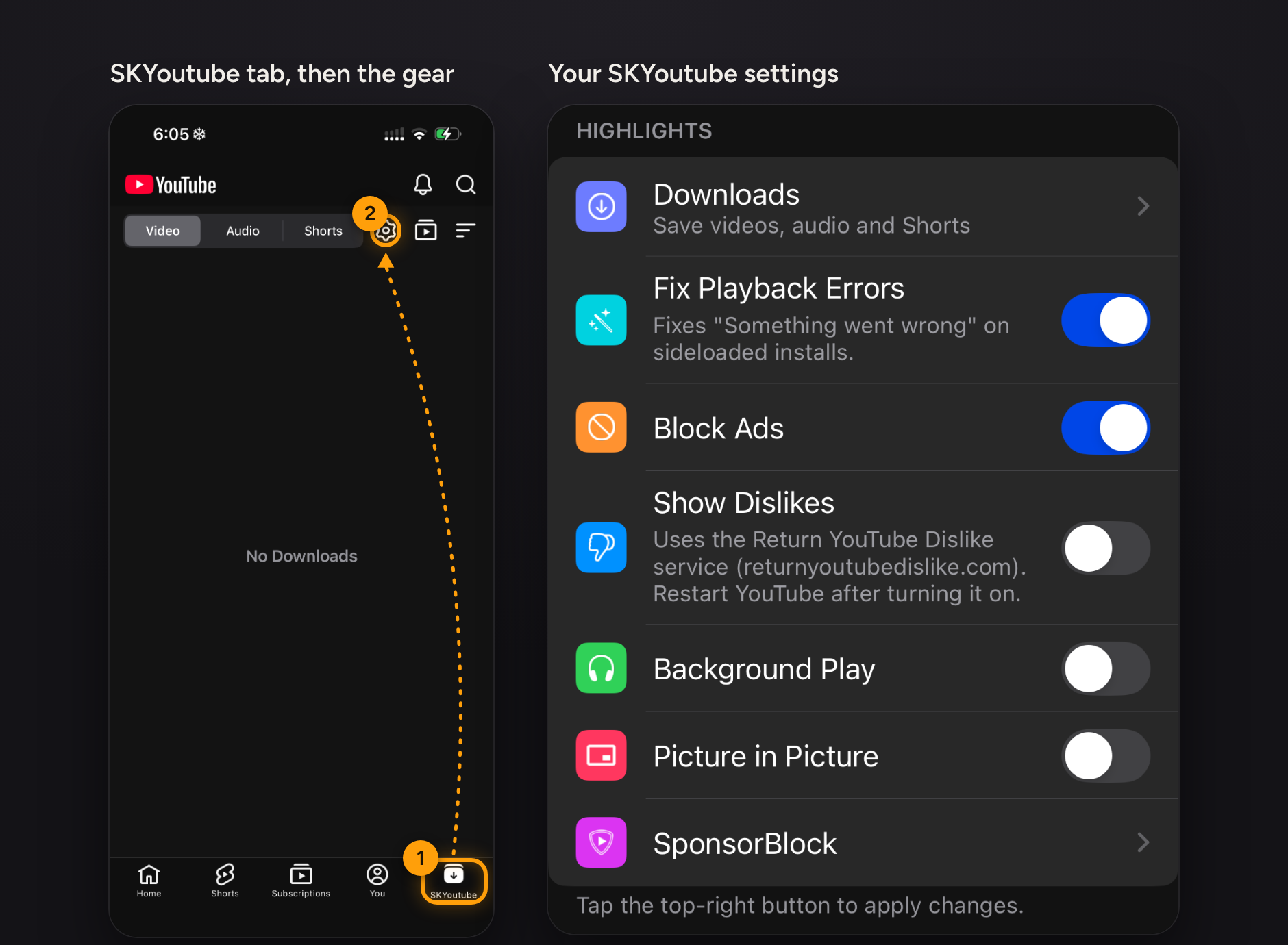
También puedes entrar desde Configuración > SKYoutube dentro de YouTube, o desde la opción SKYoutube del menú de tu cuenta.
Algo importante antes de empezar: cada vez que actives o desactives una opción, toca el botón ✓ de arriba a la derecha para guardar el cambio. Algunas opciones te van a pedir que reinicies YouTube.
Funciones destacadas
La primera sección es Highlights. Son las siete funciones por las que la mayoría instala SKYoutube, y aquí abajo las tienes en el mismo orden en que salen en pantalla.
Tres funcionan desde que instalas la app: Downloads, Fix Playback Errors (corregir errores de reproducción) y Block Ads. Las demás tienes que activarlas tú.
Descargas
Debajo de cada video, al final de la fila de Me gusta y No me gusta, hay un botón Descargar. Tócalo, elige Download Video o Download Audio y luego la calidad que quieras.
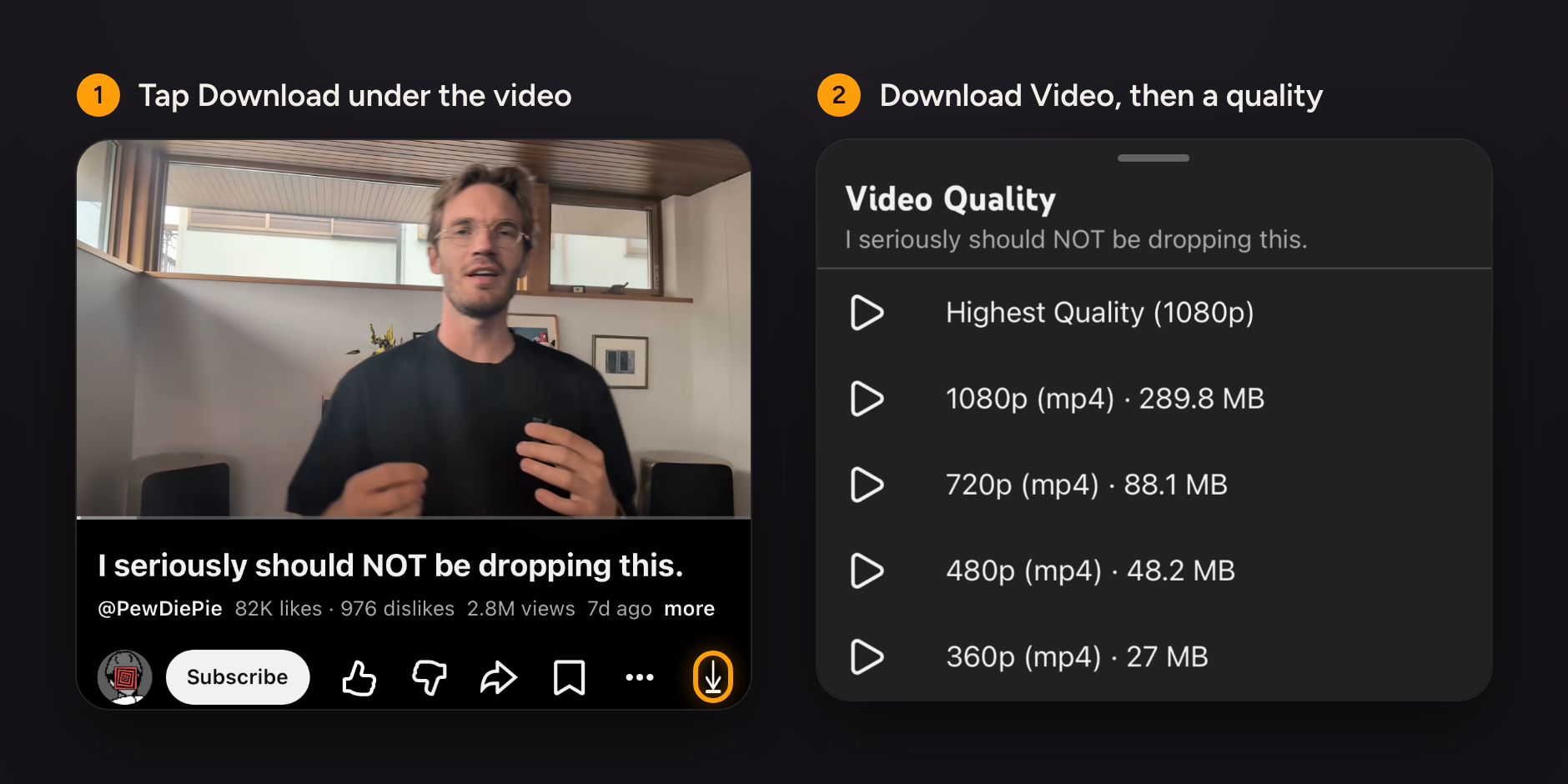
- Las descargas entran en una cola. Puedes pausarlas, reanudarlas o reintentarlas, y si cierras YouTube a mitad de una descarga, la cola sigue donde se quedó.
- También puedes descargar desde el menú ... de cualquier video del feed.
- Todo lo que guardes aparece en la pestaña SKYoutube, separado en Video, Audio y Shorts.
- Ese mismo menú de descarga sirve además para guardar la miniatura del video o copiar su título o su descripción.
Corregir errores de reproducción
Si ya usaste alguna versión de YouTube instalada fuera de la App Store, lo más probable es que hayas visto "Something went wrong. Refresh and try again later" (algo salió mal, vuelve a intentarlo más tarde) donde tendría que estar el video. Fix Playback Errors arregla eso. Viene activado desde el principio, así que déjalo como está.
Bloquear anuncios
Se acabaron los anuncios antes y a mitad de los videos, en Inicio y entre los Shorts. También desaparecen las tarjetas de compras y de apps que YouTube fija en algunos videos. Block Ads viene activado de fábrica, igual que el anterior.
Volver a ver los No me gusta
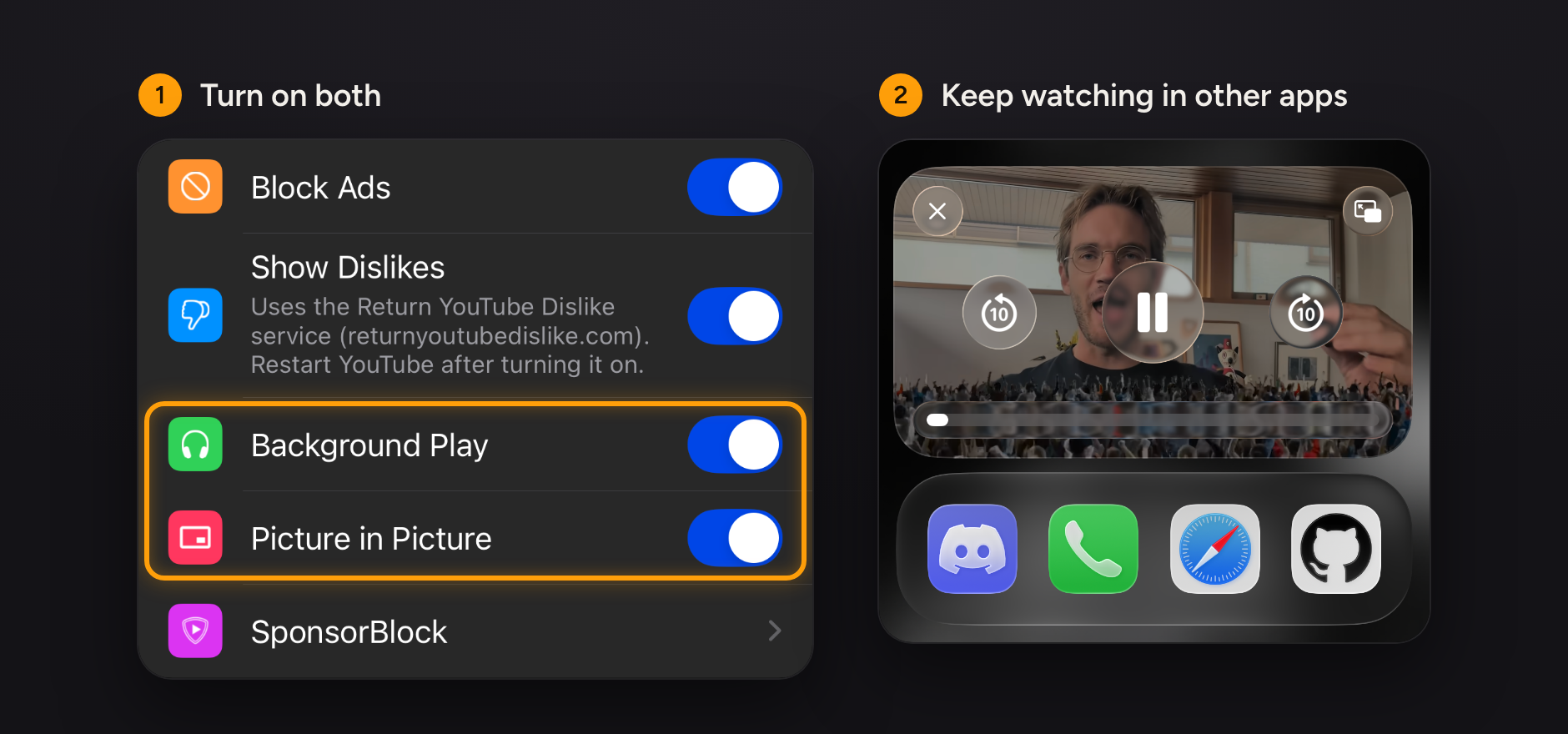
Activa Show Dislikes y reinicia YouTube. El número de No me gusta aparece justo debajo del título del video, junto a los Me gusta y las vistas. Si abres la descripción, también lo vas a ver ahí, en el mismo recuadro que los Me gusta.
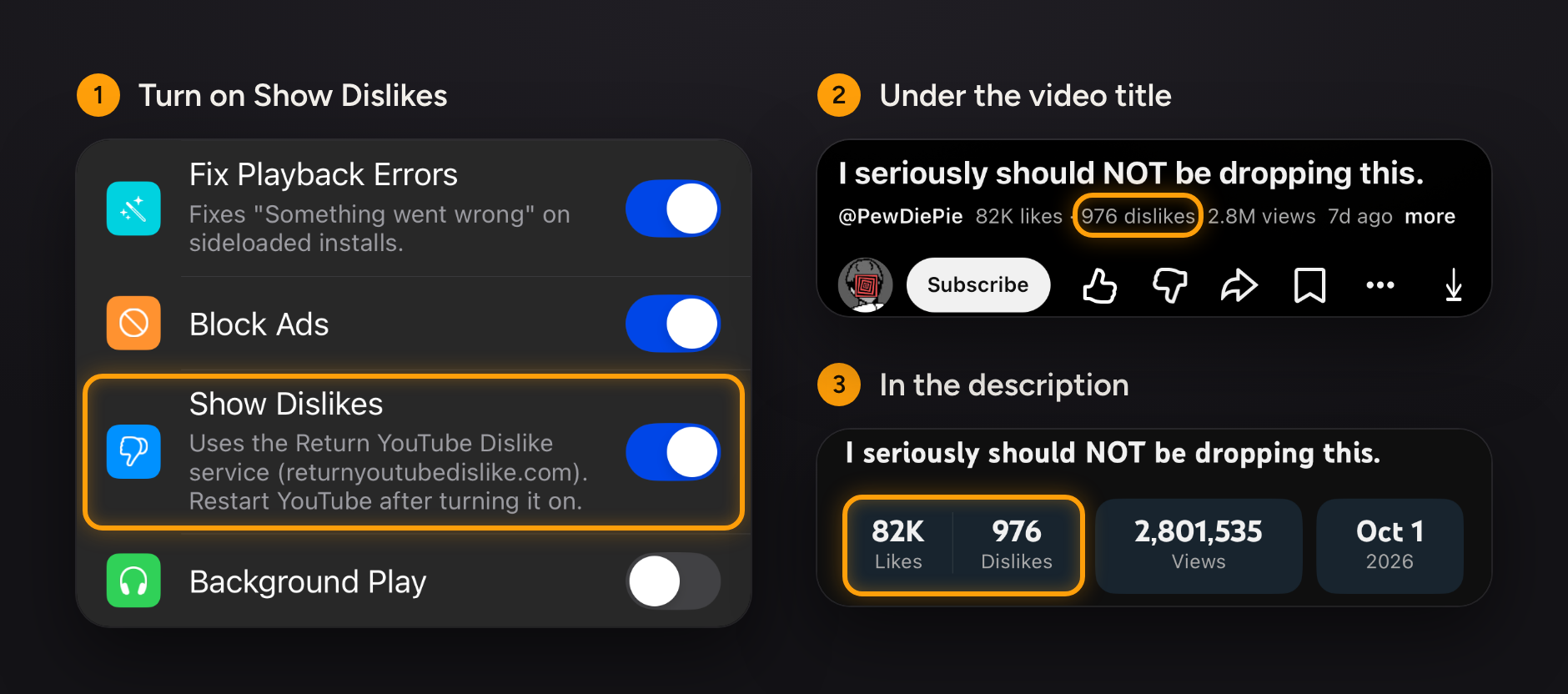
Los números salen del proyecto Return YouTube Dislike, porque YouTube dejó de mostrarlos.
Reproducción en segundo plano e Imagen dentro de imagen
Estas dos vienen desactivadas, pero casi todo el mundo termina activándolas.
Background Play hace que el audio siga sonando cuando sales de YouTube o bloqueas el iPhone. Ideal para música, podcasts y videos largos.
Picture in Picture convierte el video en una ventanita flotante. Sal a la pantalla de inicio con un video en reproducción y la ventana aparece sola, así sigues viéndolo mientras contestas un mensaje.
SponsorBlock
SponsorBlock se salta las partes del video que no te interesan. Toca SponsorBlock en Highlights y activa Enable. Vas a ver una lista de tipos de segmento:
- Sponsor (patrocinios)
- Self Promotion (autopromoción)
- Interaction Reminder (los típicos "dale like y suscríbete")
- Intermission / Intro (pausas e intros)
- Endcards / Credits (pantallas finales y créditos)
- Preview / Recap (avances y resúmenes)
- Non-Music Section (partes sin música en los videos musicales)
- Filler (relleno)
Para cada uno elige Skip (saltar), Ask (preguntar) u Off (desactivado), y el color con el que se marca en la barra de progreso. De entrada solo se saltan los patrocinios, así que activa los demás que te interesen.
Cuando se salta algo, aparece durante unos segundos un botón Unskip (deshacer el salto) por si en realidad sí querías verlo. Si quieres oír un aviso cada vez que pasa, activa Audio Notification.
Tus descargas
Todo lo que descargas está en la pestaña SKYoutube. Desde ahí puedes guardar un video en Fotos, compartirlo, cambiarle el nombre o borrarlo.
Las descargas se abren en el reproductor propio de SKYoutube, que trae:
- control de velocidad de reproducción
- temporizador de apagado: 15, 30, 45 o 60 minutos, o al terminar lo que está sonando
- una cola Play Next (reproducir a continuación), con reproducción automática
- un botón para abrir el archivo en Infuse o VLC si prefieres verlo ahí
Si abres Downloads en Highlights, también vas a encontrar las copias de seguridad. Create Backup empaqueta tu configuración y todos los archivos descargados en un solo ZIP y lo guarda en la app Archivos. Restore Backup lo recupera todo, algo muy útil si estrenas teléfono o reinstalas la app.
En esa misma página, Import Media agrega tus propios videos y audios a la biblioteca, con portada y subtítulos.
Personalización
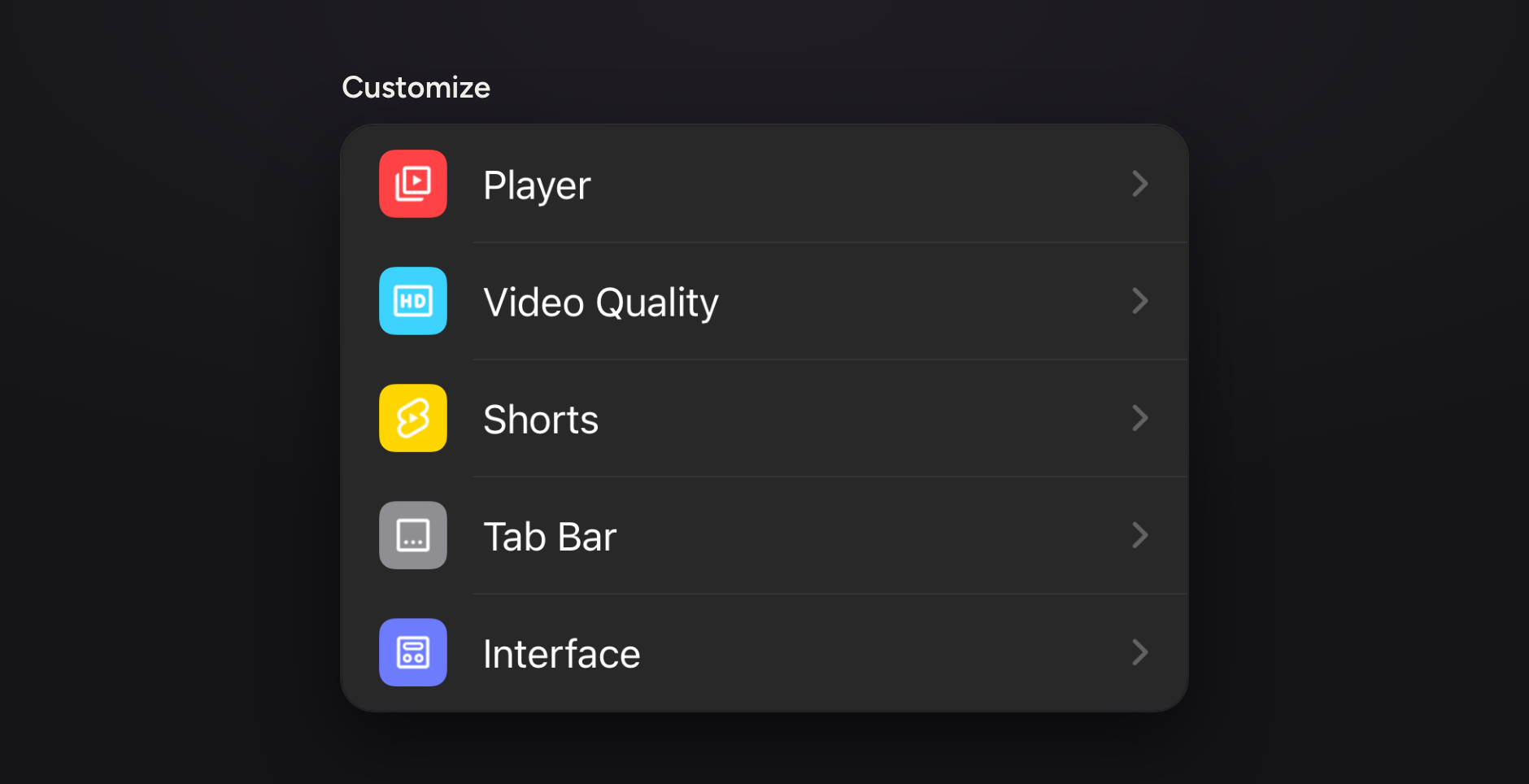
Debajo de Highlights está Customize, con cinco páginas: Player, Video Quality, Shorts, Tab Bar e Interface. No necesitas nada de esto para empezar, pero aquí es donde dejas YouTube a tu gusto.
Reproductor
- Agrega al reproductor un botón de bucle y botones de velocidad de reproducción.
- Desliza el dedo por cualquiera de los dos lados del reproductor para cambiar el brillo y el volumen. Tú eliges qué lado controla cada cosa.
- Activa Hold to Seek (mantener presionado para saltar) y elige cuánto salta, de 5 a 60 segundos.
- Desactiva el doble toque o el aviso que te pregunta si quieres seguir viendo, y oculta las acciones rápidas.
- Muestra siempre el botón de reproducir/pausa o todos los controles, quita la capa oscura y deja fija la barra de progreso en pantalla.
- Oculta las tarjetas de información, la marca de agua del canal, los botones de reproducción automática y de subtítulos, los de anterior y siguiente, los videos de la pantalla final y los videos relacionados.
Calidad de video
- Elige una calidad por defecto para Wi-Fi y otra para datos móviles, desde Auto hasta 2160p60 (4K a 60 fps).
- Reproduce en HD también con 3G, 4G y 5G.
- Desactiva la reproducción automática.
- Elige cuántos segundos salta el doble toque.
Shorts
- Pasa al siguiente Short automáticamente en vez de ver el mismo en bucle.
- Agrega una barra de progreso en la parte de abajo de cada Short.
- Quita por completo los Shorts del feed.
- Oculta la tarjeta de pausa, las recomendaciones de productos y los anuncios con stickers.
Barra de pestañas
- Arrastra las pestañas para cambiarlas de orden y toca una para cambiarle el nombre.
- Agrega pestañas como Explorar, Música, Videojuegos, En vivo, Historial o Listas de reproducción.
- Elige con qué pestaña se abre YouTube.
- Oculta los nombres de las pestañas.
Interfaz
- OLED Dark Mode para un negro puro.
- Usa el logo de Premium u oculta el logo de YouTube.
- Oculta la barra de estado o sáltate la animación de inicio.
- Oculta los botones de notificaciones, búsqueda y transmisión, o haz que te pregunte antes de transmitir.
- Oculta los videos sugeridos, los comentarios y la vista previa de los comentarios.
- Usa el minirreproductor con todos los videos.
- Oculta el aviso de Premium, el de actualizaciones, los avisos de promoción pagada, tu historial de búsqueda y la barra de temas.
- Toca una foto de perfil para verla en grande.
Un par de cosas quedan fuera de estas páginas. Mantén presionado un comentario para copiarlo. Y al final de la configuración, en Advanced, está Bypass Age Restriction (saltarse la restricción de edad), además de opciones para quitar los subtítulos de forma permanente o dejarlos siempre puestos.
Si algo falla
- Los videos se detienen o dan error. Revisa que estén activados Fix Playback Errors en Highlights y Fix Playback & Account Recovery (corregir la reproducción y recuperar la cuenta) en Advanced. Los dos vienen activados por defecto.
- YouTube no se abre. Si YouTube se cierra tres veces seguidas al arrancar, SKYoutube entra en modo seguro (Safe Mode): apaga sus funciones para que la app pueda abrirse y te avisa. Revisa la configuración y luego toca Turn Features On (activar funciones).
- El contador de No me gusta no aparece. Reinicia YouTube después de activar Show Dislikes.
- Te estás quedando sin espacio. Toca Clear Cache en Advanced para borrar los archivos en caché, o activa Clear on Startup para que se borren cada vez que abres YouTube.
- Quieres empezar de cero. Toca Restore Defaults para dejar todos los ajustes como venían.
Consigue SKYoutube
YouTube Premium te cobra justamente por esto: descargas, cero anuncios, reproducción en segundo plano e Imagen dentro de imagen. Y además tienes cosas que Premium no trae, como los No me gusta, SponsorBlock y una barra de pestañas que puedes reorganizar.
- Las 10 Mejores Aplicaciones Modificadas (Tweaked Apps) para iPhone en 2026 (Sin Jailbreak) - iOS Mods¿Buscas las mejores aplicaciones modificadas para iPhone en 2026? La App Store estándar ofrece muchas aplicaciones excelentes, pero a veces necesitas más funciones, opciones adicionales de personalización o acceso a herramientas que no están incluidas en las versiones normales.
- Spotify Premium gratis en iPhone: Edición Pro vs V2 - iOS ModsEscucha Spotify sin anuncios, desbloquea saltos ilimitados y transmite con calidad de audio extrema en tu iPhone. Compara Spotify Pro y Spotify V2 para encontrar tu mejor instalación en iOS.
- Cómo activar el Modo de Desarrollador en el iPhone (Solución gratuita para la opción oculta) - iOS ModsAprende a activar el Modo de Desarrollador en un iPhone con iOS 16 o posterior. Sigue el método estándar, usa el método oficial de Xcode de Apple en una Mac o soluciona la ausencia de la opción al instalar aplicaciones desde iOS Mods.