YouTube без рекламы на iPhone: лучше Premium и бесплатно - iOS Mods
Скачивание видео и Shorts, блокировка рекламы, фоновое воспроизведение, «Картинка в картинке», дизлайки и SponsorBlock. Без джейлбрейка.
В YouTube на iPhone многое из самого полезного спрятано за подпиской Premium. Видео не сохранить на потом, звук обрывается, как только вы выходите из приложения, реклама повсюду, а счётчик дизлайков пропал ещё несколько лет назад.
SKYoutube всё это исправляет. Это привычный YouTube, только со своей страницей настроек, а ставится он как обычное приложение. Без джейлбрейка.
В этой инструкции разбираем SKYoutube 0.7.1 на базе YouTube 21.29.3. Сначала откроем его настройки, потом пройдёмся по тому, что стоит включить.
| Версия SKYoutube | 0.7.1 |
| Версия YouTube | 21.29.3 |
| Совместимость | iOS 16 или новее |
| Джейлбрейк | Не нужен |
| Языки | Английский, арабский, центральнокурдский |
Как открыть настройки SKYoutube
Откройте YouTube и нажмите SKYoutube на нижней панели. Здесь хранится всё, что вы скачали. Теперь нажмите шестерёнку вверху, и откроются настройки.
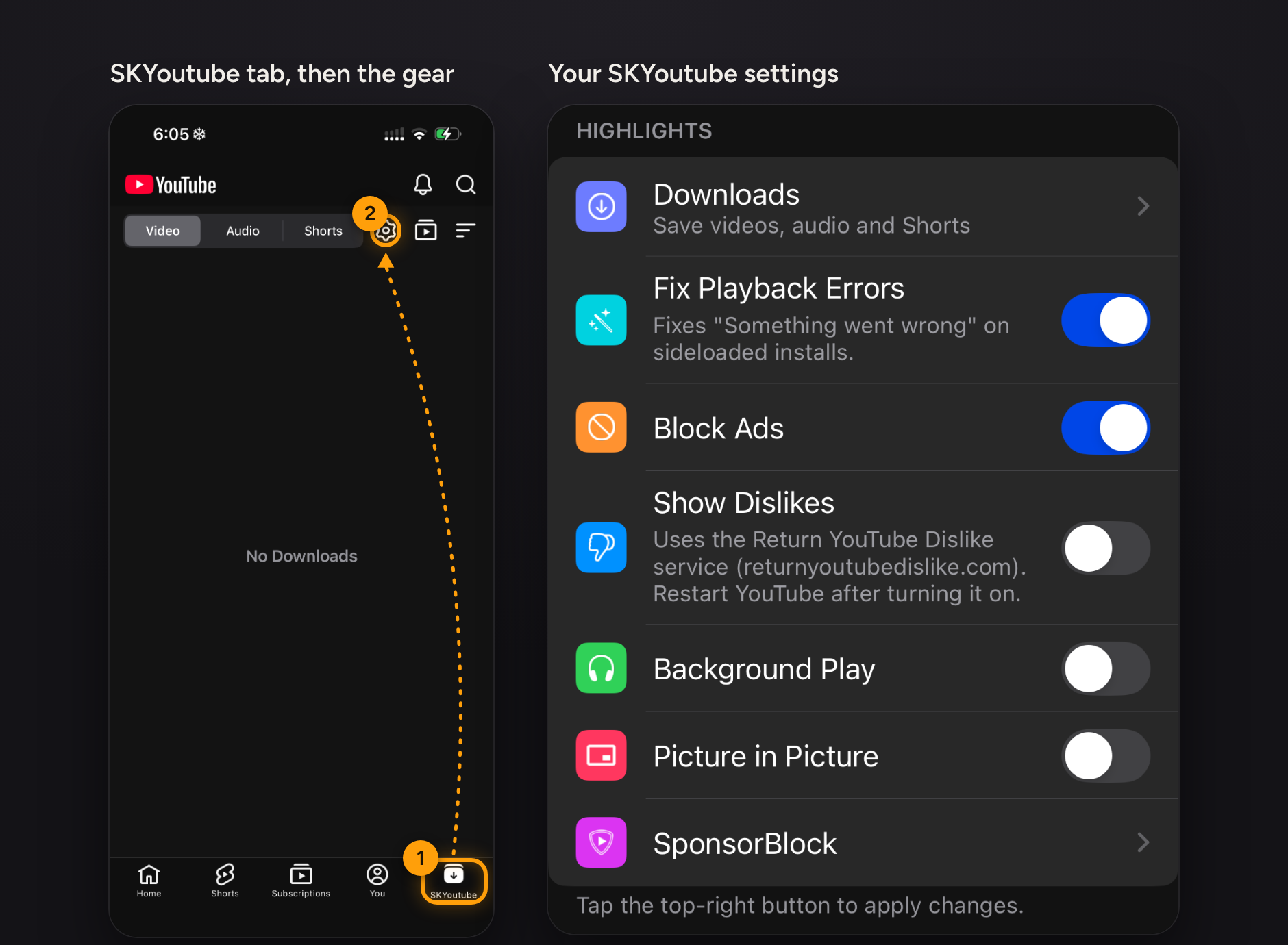
Сюда же можно попасть через Настройки > SKYoutube в самом YouTube или через строку SKYoutube в меню аккаунта.
Прежде чем что-то менять, запомните: переключив настройку, нажмите галочку в правом верхнем углу, чтобы применить изменения. Некоторые параметры попросят перезапустить YouTube.
Главные функции
Первый раздел называется Highlights (главное). Здесь собраны семь функций, ради которых SKYoutube обычно и ставят. Ниже они разобраны в том же порядке, что и на экране.
Downloads, Fix Playback Errors и Block Ads работают сразу после установки. Остальные нужно включать вручную.
Скачивание видео
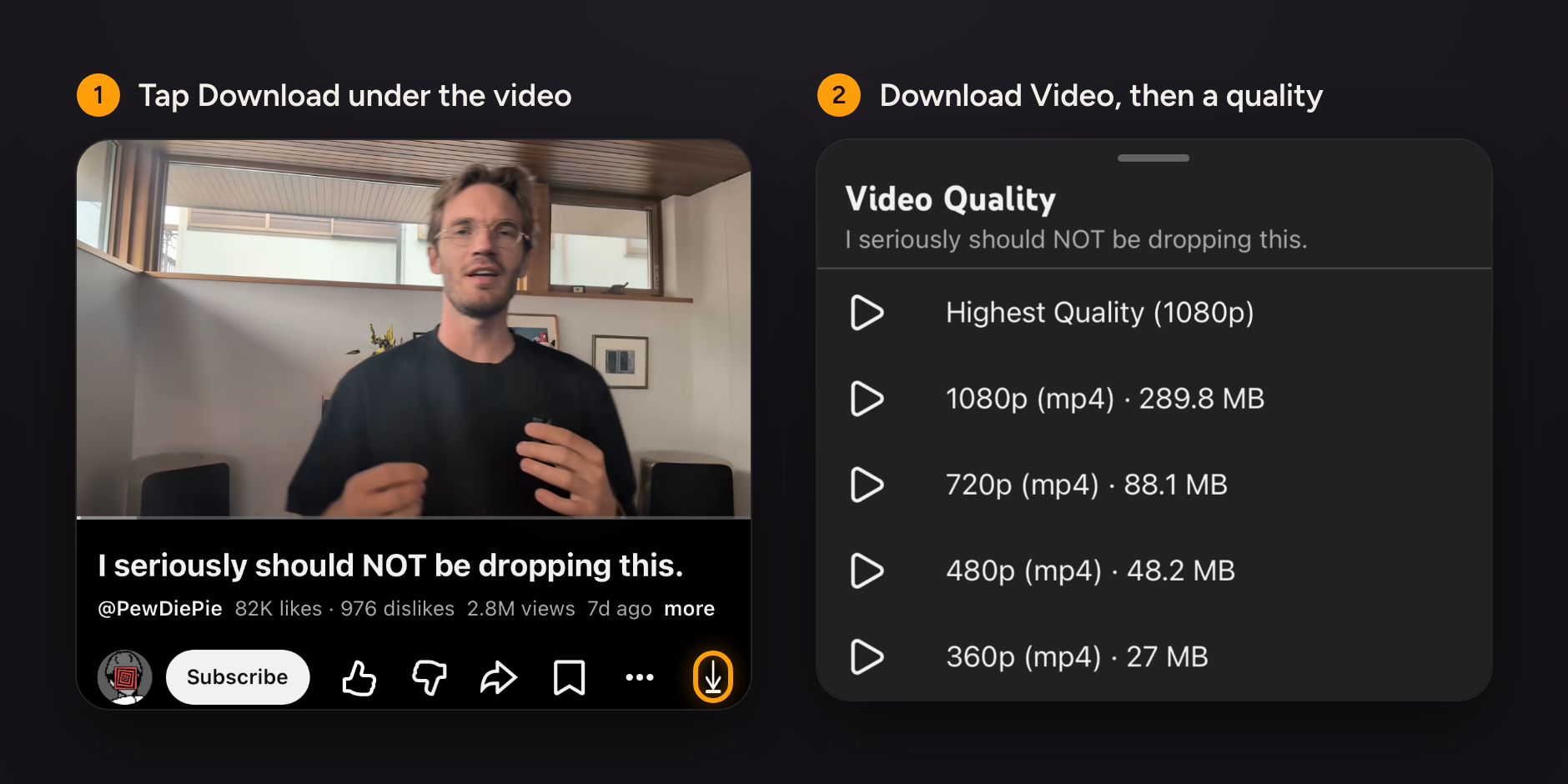
Под каждым видео, в конце ряда с кнопками лайка и дизлайка, есть кнопка скачивания. Нажмите на неё, выберите Download Video или Download Audio (видео или только звук) и укажите нужное качество.
- Загрузки встают в очередь. Их можно приостановить, возобновить или перезапустить, а если закрыть YouTube на полпути, очередь продолжится с того же места.
- Скачивать можно и через меню ... (три точки) у любого видео в ленте.
- Всё скачанное появляется на вкладке SKYoutube и делится на Video, Audio и Shorts.
- В том же меню скачивания можно сохранить обложку видео, а также скопировать название или описание.
Исправление ошибок воспроизведения
Если вы уже пользовались плюс-версией YouTube, то наверняка видели вместо видео ошибку «Something went wrong. Refresh and try again later». Переключатель Fix Playback Errors как раз это исправляет. Он включён по умолчанию, так что просто не трогайте его.
Блокировка рекламы
Больше никакой рекламы перед роликами и посреди них, в ленте на главной и между Shorts. Заодно исчезают карточки товаров и приложений, которые YouTube прикрепляет к некоторым видео. Переключатель Block Ads тоже включён по умолчанию.
Показ дизлайков
Включите Show Dislikes и перезапустите YouTube. Число дизлайков появится прямо под названием видео, рядом с лайками и просмотрами. Откройте описание: там оно тоже есть, в одном блоке с лайками.
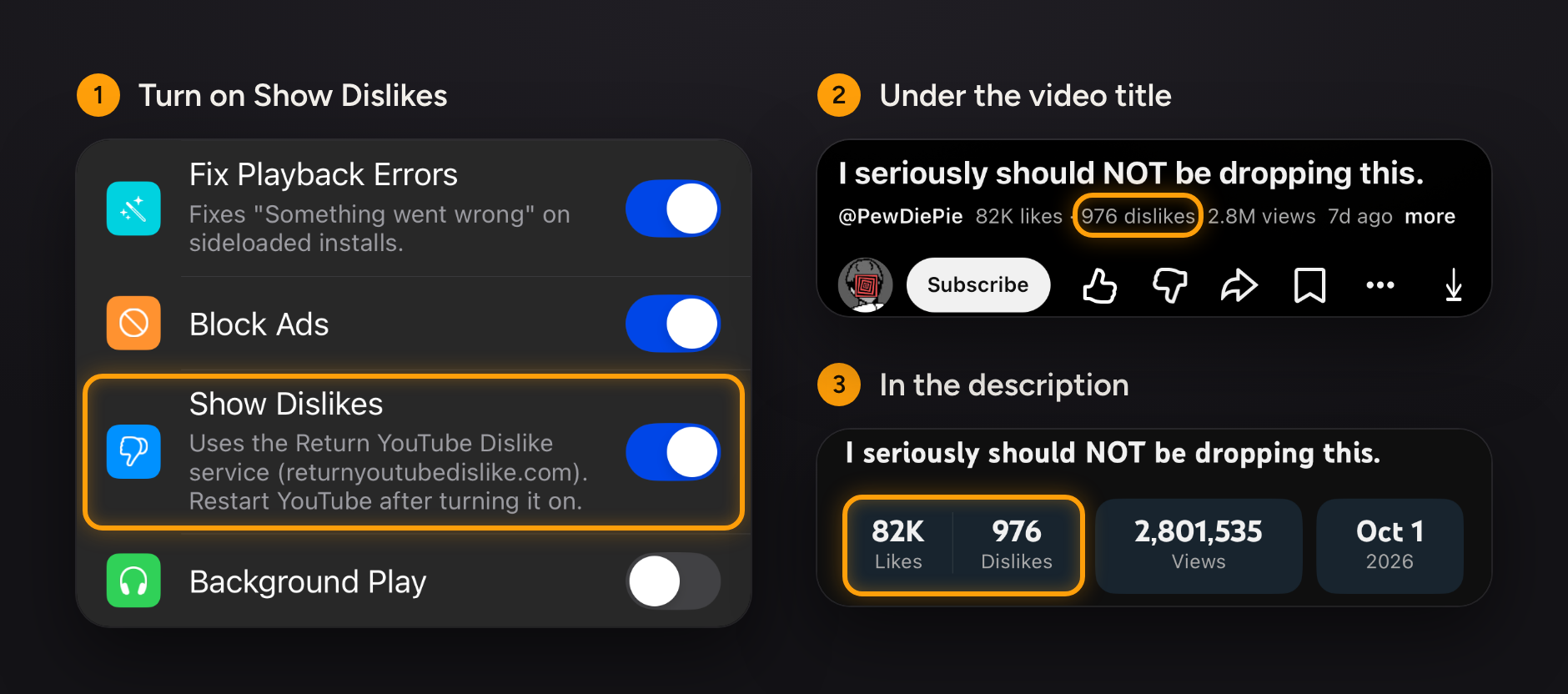
Цифры берутся из проекта Return YouTube Dislike, потому что сам YouTube их больше не показывает.
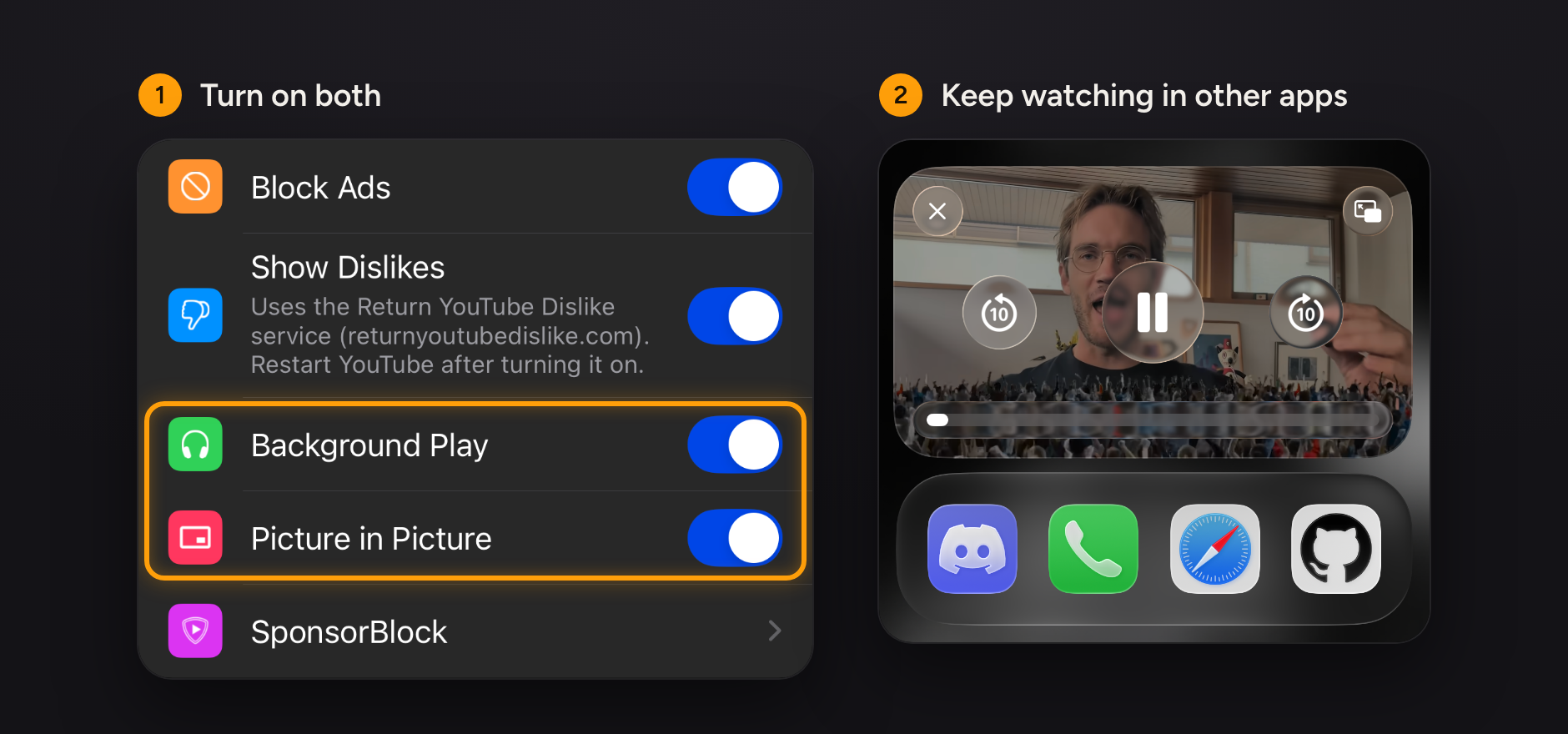
Фоновое воспроизведение и «Картинка в картинке»
Эти две функции по умолчанию выключены, хотя большинству нужны обе.
Background Play не даёт звуку прерваться, когда вы выходите из YouTube или блокируете iPhone. Самое то для музыки, подкастов и длинных видео.
Режим Picture in Picture превращает видео в маленькое плавающее окно. Выйдите на экран «Домой» во время просмотра, и окно появится само: можно ответить на сообщение, не отрываясь от видео.
SponsorBlock
SponsorBlock пропускает фрагменты, ради которых вы видео не открывали. Нажмите SponsorBlock в Highlights и включите переключатель Enable. Появится список категорий:
- Sponsor (спонсорская реклама)
- Self Promotion (самореклама автора)
- Interaction Reminder (просьбы «ставьте лайк и подписывайтесь»)
- Intermission / Intro (перерыв / вступление)
- Endcards / Credits (конечные заставки / титры)
- Preview / Recap (анонс / краткий пересказ)
- Non-Music Section (фрагменты без музыки в клипах)
- Filler («вода» и отступления от темы)
Для каждой категории выберите Skip, Ask или Off: пропускать, спрашивать или не трогать. Там же задаётся цвет, которым фрагмент отмечается на полосе прогресса. По умолчанию пропускаются только спонсорские вставки, остальное включите по желанию.
После пропуска на несколько секунд появляется кнопка Unskip (отменить пропуск) на случай, если вы всё-таки хотели это посмотреть. А чтобы слышать, когда срабатывает пропуск, включите Audio Notification (звуковое уведомление).
Библиотека загрузок
Всё скачанное лежит на вкладке SKYoutube. Оттуда видео можно сохранить в «Фото», поделиться им, переименовать или удалить.
Скачанное воспроизводится в собственном плеере SKYoutube, где есть:
- регулировка скорости воспроизведения
- таймер сна: 15, 30, 45 или 60 минут либо до конца текущего трека
- очередь Play Next с автовоспроизведением
- кнопка, чтобы открыть файл в Infuse или VLC, если вам удобнее смотреть там
А если открыть Downloads в Highlights, там найдётся ещё и резервное копирование. Create Backup упаковывает настройки и все скачанные файлы в один ZIP-архив и сохраняет его в приложении «Файлы». Restore Backup возвращает всё обратно. Пригодится при переезде на новый телефон или после переустановки.
На той же странице через Import Media можно добавить в библиотеку собственные видео и аудио вместе с обложками и субтитрами.
Тонкая настройка
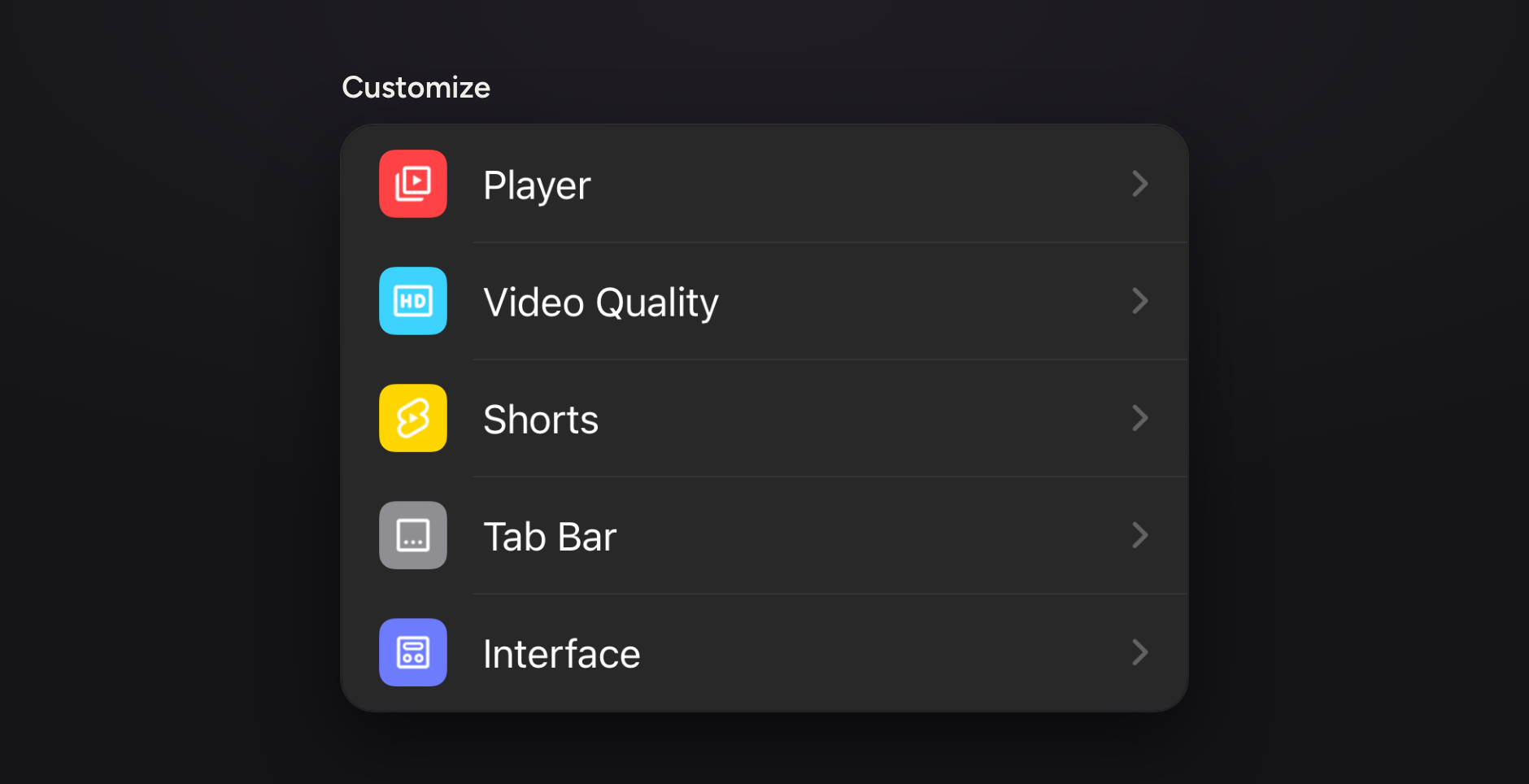
Под Highlights идёт раздел Customize из пяти страниц: Player, Video Quality, Shorts, Tab Bar и Interface. Для начала всё это не обязательно, но именно здесь YouTube можно подогнать под себя.
Плеер
- Добавьте в плеер кнопку повтора и кнопки скорости воспроизведения.
- Меняйте яркость и громкость свайпом по левой или правой части плеера. Какая сторона за что отвечает, решаете сами.
- Включите Hold to Seek (перемотка удержанием) и выберите шаг перемотки: от 5 до 60 секунд.
- Отключите двойное касание или предложение продолжить просмотр, а быстрые действия скройте.
- Оставьте на экране кнопку воспроизведения или сразу все элементы управления, уберите затемнение и закрепите полосу прогресса.
- Скройте информационные карточки, водяной знак канала, кнопки автовоспроизведения, субтитров, предыдущего и следующего видео, ролики на конечной заставке и похожие видео.
Качество видео
- Задайте качество по умолчанию отдельно для Wi-Fi и для мобильного интернета: от автоматического вплоть до 2160p60 (4K при 60 fps).
- Включите HD в сетях 3G, 4G и 5G.
- Отключите автовоспроизведение.
- Выберите, на сколько секунд перематывает двойное касание.
Shorts
- Включите автопереход к следующему ролику, чтобы не смотреть один и тот же по кругу.
- Добавьте полосу прогресса внизу каждого ролика.
- Полностью уберите Shorts из ленты.
- Скройте карточку, которая всплывает на паузе, рекомендации товаров и рекламные стикеры.
Панель вкладок
- Меняйте порядок вкладок перетаскиванием, а чтобы переименовать вкладку, нажмите на неё.
- Добавьте новые вкладки, например обзор, музыку, игры, прямые эфиры, историю или плейлисты.
- Выберите, с какой вкладки открывается YouTube.
- Скройте подписи под вкладками.
Интерфейс
- OLED Dark Mode даёт по-настоящему чёрный фон.
- Поставьте логотип Premium или совсем скройте логотип YouTube.
- Скройте строку состояния или отключите анимацию при запуске.
- Скройте кнопки уведомлений, поиска и трансляции на телевизор или включите подтверждение перед трансляцией.
- Скройте рекомендованные видео, комментарии и превью комментариев.
- Включите мини-плеер для любых видео.
- Скройте всплывающие окна Premium и обновлений, пометки о платном продвижении, историю поиска и строку с темами.
- Нажмите на фото профиля, чтобы открыть его в полном размере.
Ещё пара функций спрятана в других местах. Комментарий можно скопировать долгим нажатием. А в самом низу настроек, в разделе Advanced (дополнительно), есть Bypass Age Restriction (обход возрастных ограничений) и переключатели, которые отключают субтитры насовсем или, наоборот, оставляют их всегда включёнными.
Если что-то пошло не так
- Видео останавливается или выдаёт ошибку. Проверьте, включены ли Fix Playback Errors в Highlights и Fix Playback & Account Recovery (исправление воспроизведения и восстановление аккаунта) в Advanced. По умолчанию включены оба.
- YouTube не открывается. Если YouTube три раза подряд вылетает при запуске, SKYoutube переходит в безопасный режим (Safe Mode): отключает свои функции, чтобы приложение смогло открыться, и сообщает об этом. Проверьте настройки и нажмите Turn Features On (включить функции).
- Дизлайков не видно. Включив Show Dislikes, перезапустите YouTube.
- Заканчивается место. Нажмите Clear Cache в Advanced, чтобы очистить кэш, или включите Clear on Startup, и он будет очищаться при каждом запуске YouTube.
- Хочется всё сбросить. Нажмите Restore Defaults, и все параметры вернутся к исходным.
Где скачать SKYoutube
Именно за это YouTube Premium и берёт деньги: скачивание, просмотр без рекламы, фоновое воспроизведение и «Картинка в картинке». А вдобавок есть то, чего в Premium нет вовсе: дизлайки, SponsorBlock и панель вкладок, которую можно перестроить как угодно.
- 10 лучших модифицированных приложений для iPhone в 2026 году (без джейлбрейка) - iOS ModsИщете лучшие модифицированные приложения (tweaked apps) для iPhone в 2026 году? Стандартный App Store предлагает множество отличных программ, но иногда хочется больше функций, дополнительных настроек кастомизации или доступа к инструментам, которых нет в обычных версиях.
- Spotify Premium бесплатно на iPhone: версии Pro и V2 - iOS ModsСлушайте Spotify без рекламы, разблокируйте неограниченное количество пропусков треков и транслируйте музыку в высочайшем качестве на своем iPhone. Сравните Spotify Pro и Spotify V2, чтобы выбрать лучший вариант для установки на iOS.
- Как включить режим разработчика на iPhone (Бесплатное решение проблемы скрытой опции) - iOS ModsУзнайте, как включить режим разработчика на iPhone под управлением iOS 16 и новее. Следуйте стандартному методу, используйте официальный способ Apple через Xcode на Mac или устраните проблему с отсутствием опции разработчика при установке приложений из iOS Mods.