يوتيوب بلس للآيفون: أفضل من يوتيوب بريميوم ومجانًا - iOS Mods
نزّل فيديوهات يوتيوب والشورتس، واحجب الإعلانات، وشغّل الفيديو في الخلفية أو بوضع صورة داخل صورة، مع عدد عدم الإعجاب وSponsorBlock. بدون جيلبريك.
تطبيق يوتيوب على الآيفون يخلّي أحلى ميزاته لمشتركي Premium بس. ما تقدر تحفظ فيديو تشوفه بعدين، والصوت يوقف أول ما تطلع من التطبيق، والإعلانات في كل مكان، وعدد عدم الإعجاب (الديسلايك) صار له سنين مختفي.
مع SKYoutube يرجع لك كل هذا. هو نفس تطبيق يوتيوب اللي تعرفه، ومضاف عليه صفحة إعدادات خاصة فيه، وتثبّته مثل أي تطبيق ثاني. بدون جيلبريك.
في هالشرح بنتكلم عن SKYoutube 0.7.1، وهو مبني على يوتيوب 21.29.3. بنبدأ بفتح إعداداته، وبعدين نمر على الميزات اللي تستاهل تشغّلها.
| إصدار SKYoutube | 0.7.1 |
| إصدار يوتيوب | 21.29.3 |
| يشتغل على | iOS 16 أو أحدث |
| الجيلبريك | ما يحتاج |
| اللغات | الإنجليزية، العربية، الكردية السورانية |
كيف تفتح إعدادات SKYoutube
افتح يوتيوب واضغط على SKYoutube في الشريط اللي تحت. هنا تلقى كل تنزيلاتك. بعدها اضغط على الترس اللي فوق، وبتفتح لك الإعدادات.
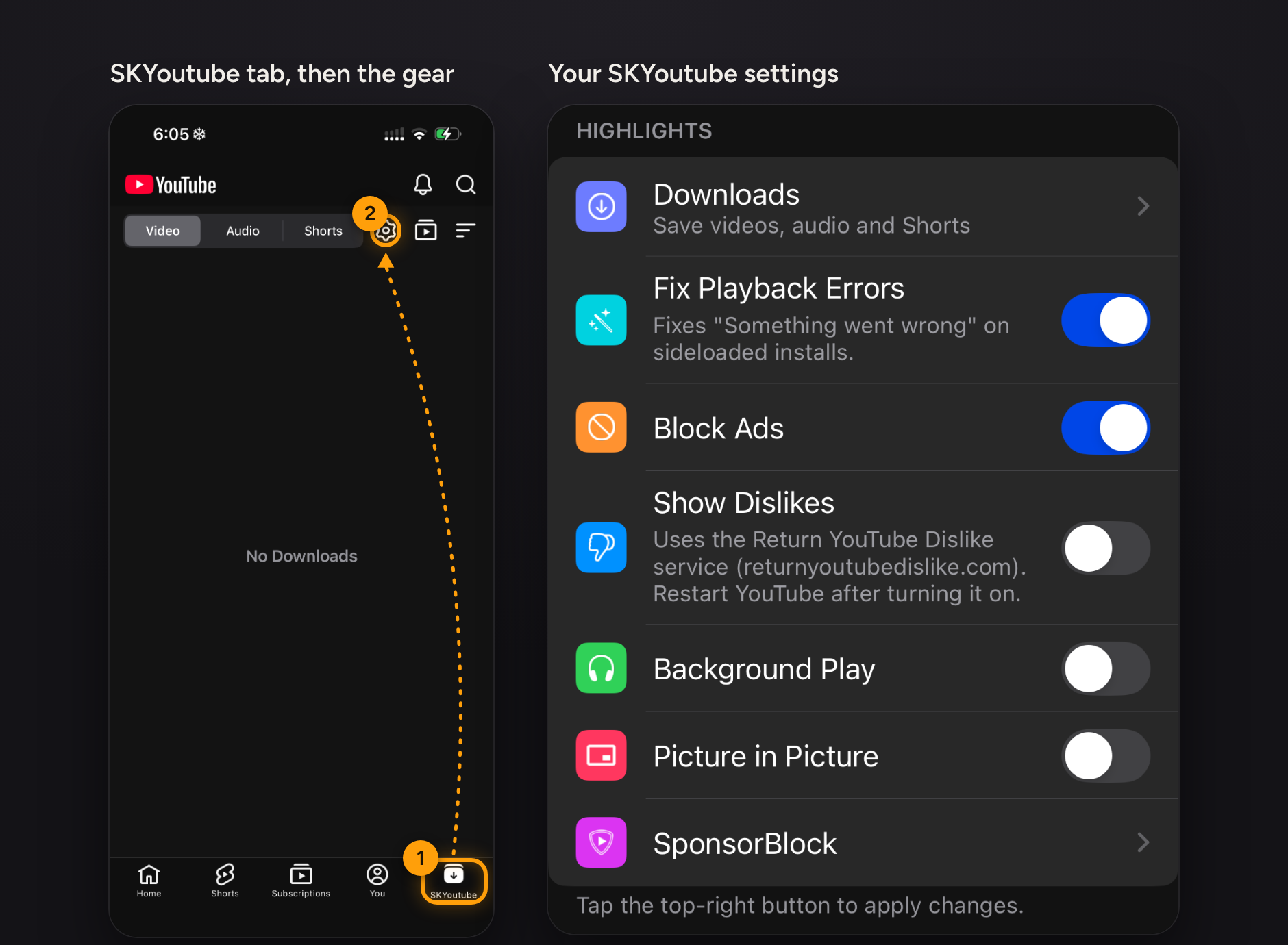
وتقدر توصل لها من مكان ثاني: الإعدادات > SKYoutube داخل يوتيوب، أو من خيار SKYoutube في قائمة حسابك.
قبل ما تغيّر أي شي، انتبه لهالنقطة: بعد ما تشغّل أو تطفي أي خيار، اضغط علامة الصح أعلى اليمين عشان يتطبّق التغيير. وبعض الخيارات بتطلب منك تعيد تشغيل يوتيوب.
أبرز الميزات
أول قسم في الإعدادات هو أبرز الميزات. فيه الميزات السبع اللي أغلب الناس يثبّتون SKYoutube عشانها، وبنمر عليها تحت بنفس الترتيب اللي تشوفه على الشاشة.
التنزيلات وإصلاح أخطاء التشغيل وحظر الإعلانات تشتغل أول ما تثبّت التطبيق. والباقي مطفي، وتشغّله بنفسك إذا تبيه.
التنزيلات
تحت كل فيديو، في آخر الصف اللي فيه أزرار الإعجاب وعدم الإعجاب، بتلقى زر تنزيل. اضغط عليه واختر تنزيل الفيديو أو تنزيل الصوت، وبعدها حدد الجودة اللي تبيها.
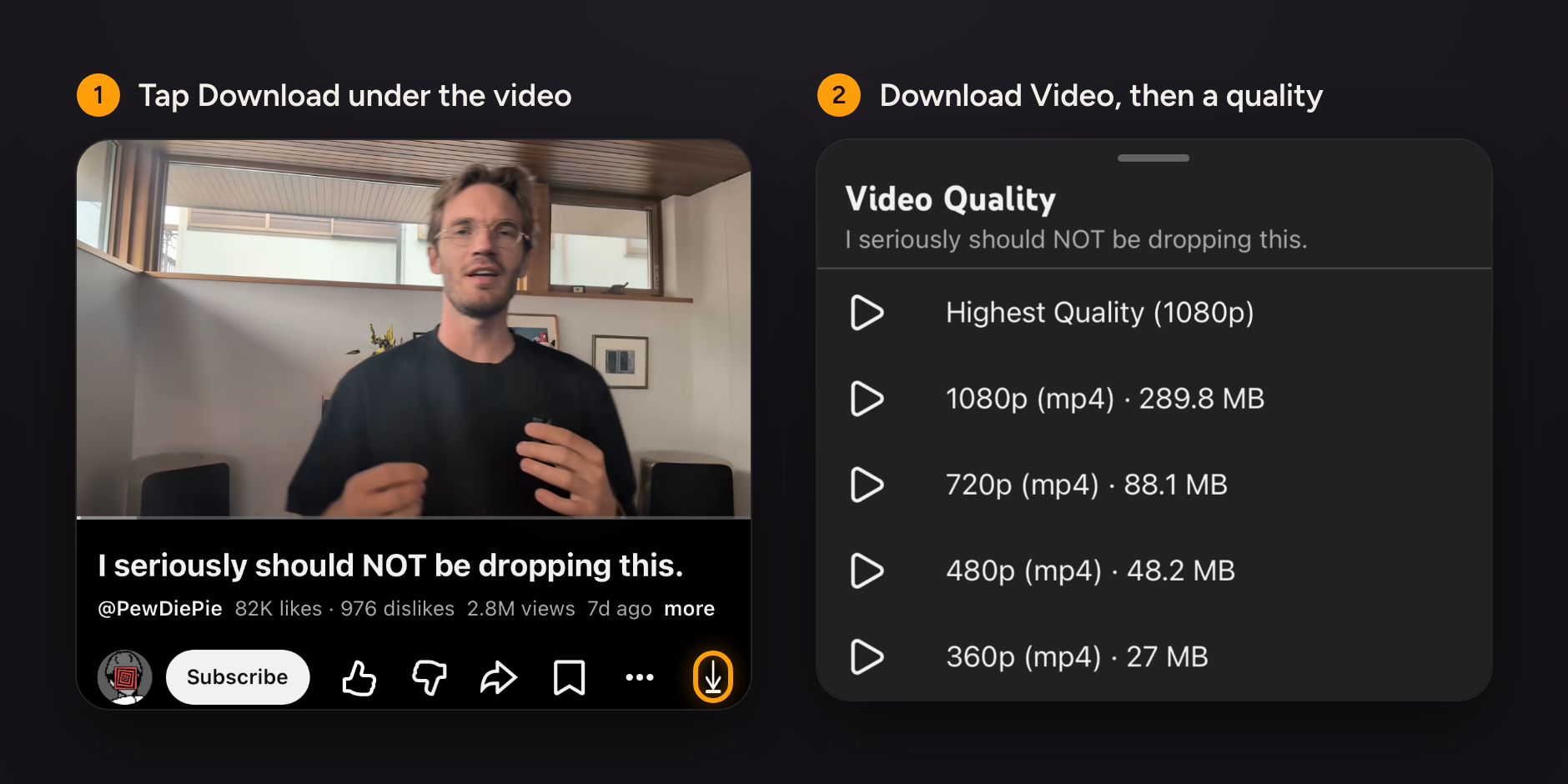
- التنزيلات تنضاف لقائمة انتظار. تقدر توقفها مؤقتًا أو تكمّلها أو تعيد المحاولة، ولو سكّرت يوتيوب في النص، القائمة تكمّل من المكان اللي وقفت عنده.
- فيه طريقة ثانية للتنزيل: قائمة ... على أي فيديو يطلع لك وأنت تتصفح.
- كل اللي تحفظه تلقاه في تبويب SKYoutube، مقسّم على فيديو وصوت وشورتس.
- نفس قائمة التنزيل تقدر تحفظ منها الصورة المصغّرة للفيديو، أو تنسخ عنوانه أو وصفه.
إصلاح أخطاء التشغيل
إذا سبق واستخدمت نسخة بلس ثانية من يوتيوب، غالبًا طلعت لك رسالة "Something went wrong. Refresh and try again later" مكان الفيديو، يعني صار خطأ وجرّب بعدين. مفتاح إصلاح أخطاء التشغيل يحل هالمشكلة. وهو مفعّل من البداية، فخلّه على حاله.
حظر الإعلانات
مع حظر الإعلانات ما عاد فيه إعلانات قبل الفيديو ولا في نصه، ولا في الصفحة الرئيسية، ولا بين الشورتس. وغير كذا، يشيل بطاقات التسوق والتطبيقات اللي يحطها يوتيوب على بعض الفيديوهات. وهو مثل اللي قبله، مفعّل من البداية.
إظهار عدم الإعجاب
فعّل إظهار عدم الإعجاب وأعد تشغيل يوتيوب. بيطلع لك عدد عدم الإعجاب تحت عنوان الفيديو مباشرة، جنب الإعجابات والمشاهدات. وإذا فتحت الوصف بتلقاه هناك، في نفس المربع اللي فيه الإعجابات.
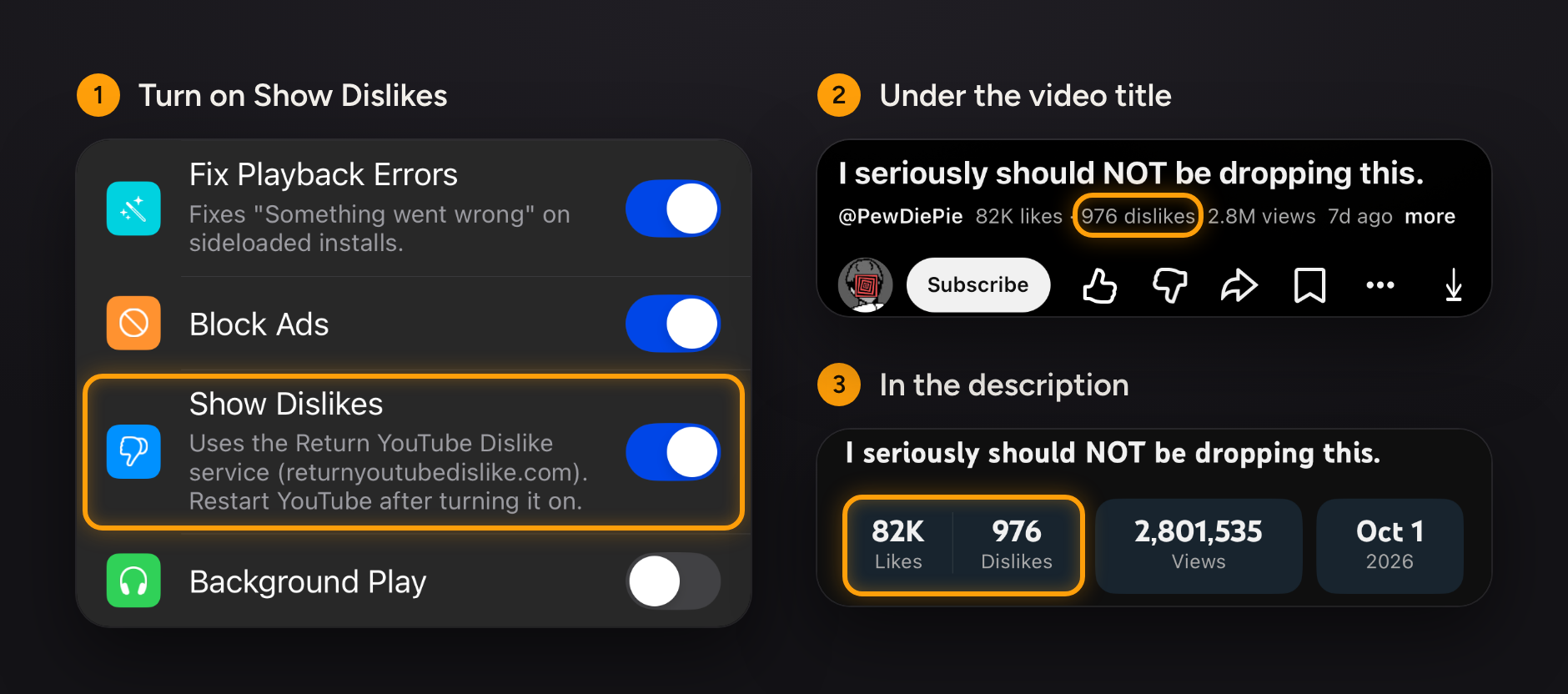
الأرقام جاية من مشروع Return YouTube Dislike، لأن يوتيوب نفسه وقّف عرضها.
التشغيل في الخلفية وصورة داخل صورة
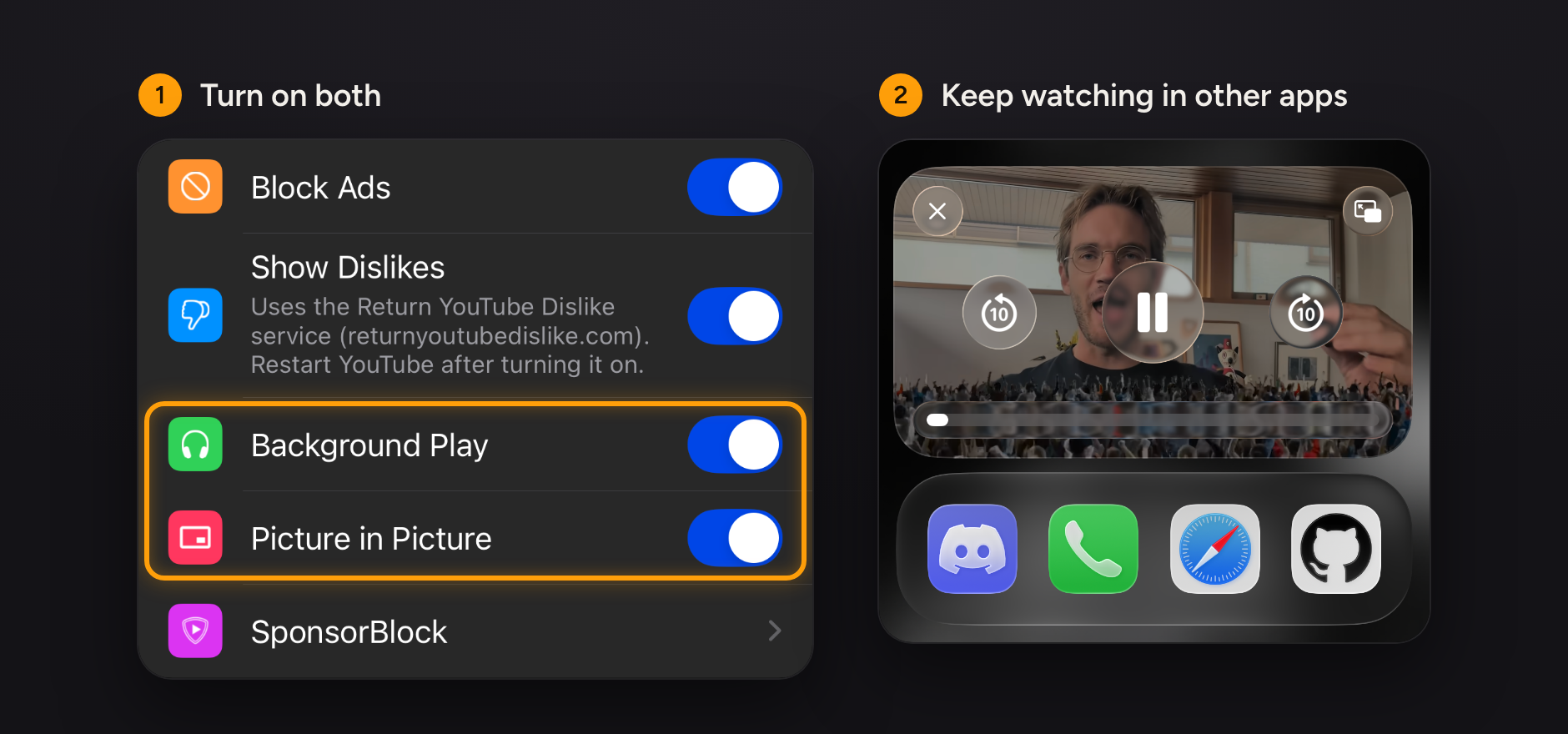
هالخيارين مطفيين من البداية وتحتاج تشغّلهم بنفسك، وأغلب الناس يبون الاثنين.
التشغيل في الخلفية يخلّي الصوت شغّال لما تطلع من يوتيوب أو تقفل الشاشة. وهو اللي تحتاجه للأغاني والبودكاست والفيديوهات الطويلة.
صورة داخل صورة تحوّل الفيديو لنافذة صغيرة عائمة. ارجع للشاشة الرئيسية والفيديو شغّال، وبيطلع لك بروحه، فتكمّل المشاهدة وأنت ترد على رسالة.
SponsorBlock
ميزة SponsorBlock تتخطى لك أجزاء الفيديو اللي ما جيت عشانها. اضغط على SponsorBlock في أبرز الميزات وشغّل مفتاح تفعيل. بعدها بتطلع لك قائمة بأنواع المقاطع:
- الرعاية
- الترويج الذاتي
- تذكير بالتفاعل (مقاطع "لا تنسى اللايك والاشتراك")
- استراحة / مقدمة
- بطاقات النهاية / نهاية الفيديو
- معاينة / تلخيص
- قسم غير موسيقي (في فيديوهات الأغاني)
- حشو
حط كل نوع على تخطٍّ أو اسأل أو إيقاف، واختر لون المقطع اللي يظهر فيه على شريط التقدّم. ومن البداية ما يتخطى إلا مقاطع الرعاية، ففعّل التخطي للأنواع الثانية اللي تبيها.
ولما يتخطى مقطع، يطلع لك زر التراجع عن التخطي لكم ثانية، إذا كنت تبي تشوف المقطع. وإذا تبي تسمع تنبيه كل ما تخطى مقطع، فعّل إشعار صوتي.
تنزيلاتك
كل اللي تنزّله موجود في تبويب SKYoutube. ومن هناك تقدر تحفظ الفيديو في تطبيق الصور، أو تشاركه، أو تعيد تسميته، أو تحذفه.
التنزيلات تشتغل في مشغّل SKYoutube نفسه، وفيه:
- التحكم في سرعة التشغيل
- مؤقت النوم: 15 أو 30 أو 45 أو 60 دقيقة، أو مع نهاية المقطع الحالي
- قائمة تشغيل التالي، مع التشغيل التلقائي
- زر يفتح الملف في Infuse أو VLC إذا تفضّل تشوفه هناك
وإذا فتحت التنزيلات في أبرز الميزات بتلقى فيها خيارات النسخ الاحتياطي. إنشاء نسخة احتياطية يجمع إعداداتك وكل الملفات اللي نزّلتها في ملف ZIP واحد ويحفظه في تطبيق الملفات. واستعادة النسخة الاحتياطية يرجّع كل شي مثل ما كان، وهذا يفيدك إذا صار عندك جوال جديد أو حذفت التطبيق ورجعت نزّلته.
وفي نفس الصفحة، استيراد وسائط يضيف فيديوهاتك وملفاتك الصوتية اللي عندك للمكتبة، مع صور الغلاف والترجمة.
تخصيص
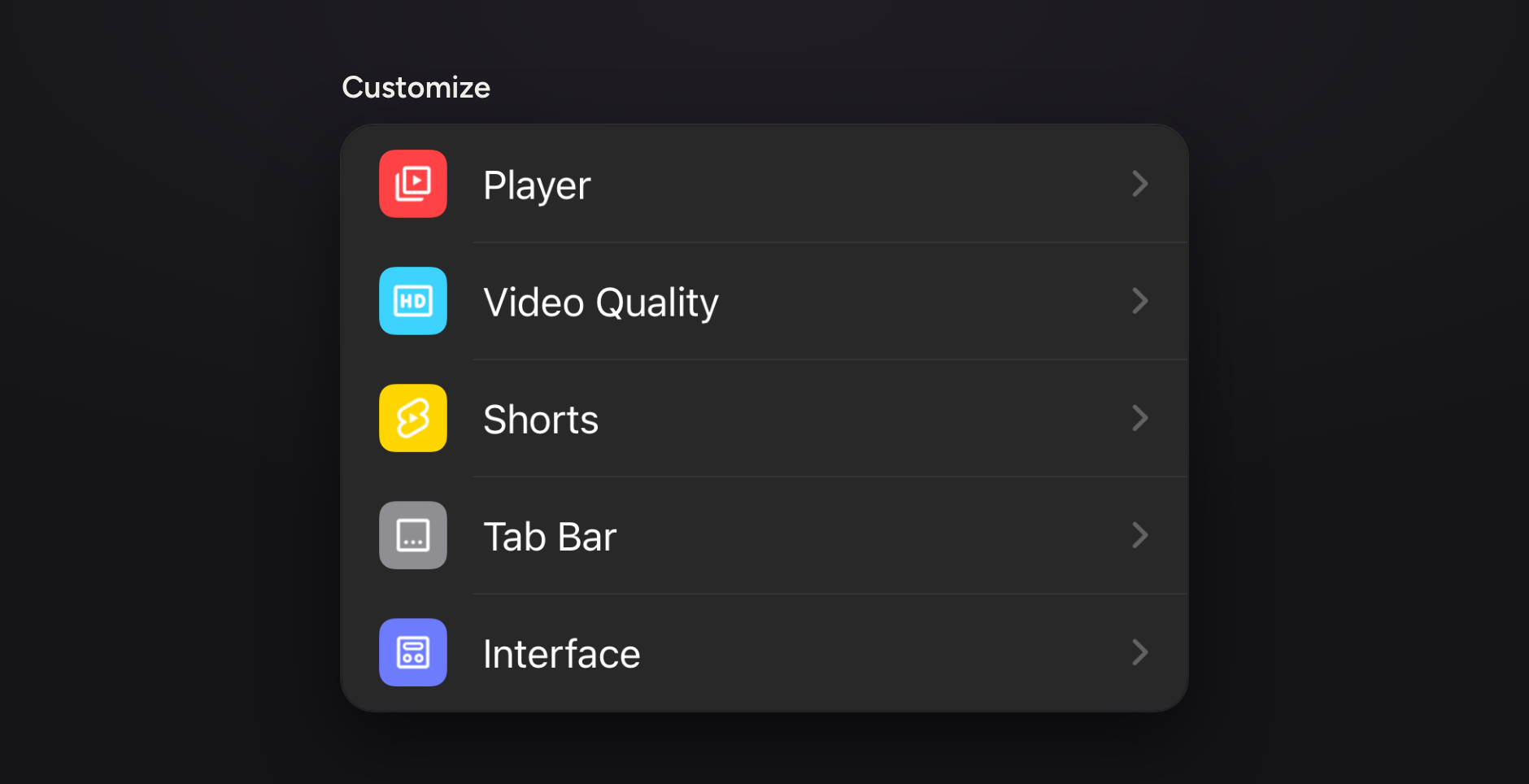
تحت أبرز الميزات بتلقى قسم تخصيص، وفيه خمس صفحات. ما تحتاج شي منها عشان تبدأ، بس هنا تضبط يوتيوب على كيفك.
المشغّل
- ضيف زر التكرار وأزرار سرعة التشغيل للمشغّل.
- اسحب على يمين المشغّل أو يساره عشان تغيّر السطوع ومستوى الصوت، وأنت تختار أي جهة للسطوع وأي جهة للصوت.
- فعّل اضغط مطولًا للتقديم واختر مدة التقديم، من 5 إلى 60 ثانية.
- وقّف الضغط مرتين على الفيديو، أو الرسالة اللي يسألك فيها يوتيوب إذا تبي تكمّل المشاهدة، وأخفِ الإجراءات السريعة.
- خلّ زر التشغيل والإيقاف المؤقت، أو أزرار التحكم كلها، ظاهرة على طول، وشيل الطبقة الداكنة اللي فوق الفيديو، وخلّ شريط التقدّم باين على الشاشة.
- أخفِ بطاقات المعلومات، وعلامة القناة المائية، وزرّي التشغيل التلقائي والترجمة، وزرّي السابق والتالي، وفيديوهات شاشة النهاية، والفيديوهات ذات الصلة.
جودة الفيديو
- حدد جودة افتراضية لما تكون على Wi-Fi وجودة ثانية لما تكون على بيانات الجوال، من الجودة التلقائية وحتى 2160p60 (يعني 4K بـ60 fps).
- شغّل الفيديوهات بجودة HD على 3G و4G و5G.
- وقّف التشغيل التلقائي.
- اختر كم ثانية يقفز الفيديو لما تضغط مرتين.
شورتس
- خلّ الشورتس تنقلك للمقطع اللي بعده تلقائيًا بدل ما يتعاد نفس المقطع مرة ورا مرة.
- ضيف شريط تقدّم أسفل كل مقطع شورتس.
- أخفِ الشورتس نهائيًا من الفيديوهات اللي تطلع لك.
- أخفِ بطاقة الإيقاف المؤقت، واقتراحات المنتجات، وإعلانات الملصقات.
شريط التبويبات
- اسحب التبويبات عشان ترتبها، واضغط على أي تبويب عشان تغيّر اسمه.
- ضيف تبويبات مثل استكشاف والموسيقى والألعاب والبث المباشر والسجلّ وقوائم التشغيل.
- اختر التبويب اللي يفتح عليه يوتيوب.
- أخفِ أسماء التبويبات.
الواجهة
- الوضع الداكن لشاشات OLED يخلّي الخلفية سوداء بالكامل.
- استخدم شعار Premium، أو أخفِ شعار يوتيوب.
- أخفِ شريط الحالة، أو تخطَّ الحركة اللي تطلع أول ما يفتح التطبيق.
- أخفِ أزرار الإشعارات والبحث والبث على التلفزيون، أو خلّ التطبيق يسألك قبل البث.
- أخفِ الفيديوهات المقترحة، والتعليقات، ومعاينة التعليقات.
- استخدم المشغّل المصغّر مع كل الفيديوهات.
- أخفِ نافذة Premium المنبثقة ونافذة التحديث، وتنبيهات الترويج المدفوع، وسجل البحث، وشريط المواضيع.
- اضغط على أي صورة بروفايل عشان تشوفها بحجمها الكامل.
وفيه كم شي برّا هالصفحات. اضغط مطولًا على أي تعليق عشان تنسخه. وتحت في آخر الإعدادات، قسم متقدّم فيه تجاوز تقييد العمر، وخيارين للترجمة: تعطيل الترجمة نهائيًا، أو إبقاء الترجمة مفعّلة دايمًا.
إذا واجهتك مشكلة
- الفيديو يوقف أو يطلع لك خطأ. تأكد إن إصلاح أخطاء التشغيل في أبرز الميزات وإصلاح التشغيل واستعادة الحساب في متقدّم شغّالين الاثنين. وهم أصلًا مفعّلين من البداية.
- يوتيوب ما يفتح. إذا انقفل يوتيوب ثلاث مرات ورا بعض وهو يفتح، يدخل SKYoutube في الوضع الآمن: يطفي ميزاته عشان التطبيق يقدر يفتح، ويعلمك إنه سوّى كذا. راجع إعداداتك، وبعدها اضغط تشغيل الميزات.
- عدد عدم الإعجاب ما يظهر. أعد تشغيل يوتيوب بعد ما تفعّل إظهار عدم الإعجاب.
- مساحة الجوال تمتلي. اضغط مسح ذاكرة التخزين المؤقت في متقدّم عشان تحذف الملفات المؤقتة، أو فعّل المسح عند بدء التشغيل عشان ينمسح كل ما فتحت يوتيوب.
- تبي تبدأ من الصفر. اضغط استعادة الإعدادات الافتراضية وترجع كل الإعدادات مثل ما كانت.
حمّل SKYoutube
هذي هي الأشياء اللي يدفّعك عليها YouTube Premium: التنزيل، ويوتيوب بدون إعلانات، والتشغيل في الخلفية، وصورة داخل صورة. وفوقها تاخذ أشياء ما هي موجودة في Premium أصلًا، مثل عدد عدم الإعجاب، وSponsorBlock، وشريط تبويبات ترتّبه على كيفك.
- أفضل 10 تطبيقات معدلة (Tweaked Apps) للآيفون في عام 2026 (بدون جلبريك) - iOS Modsهل تبحث عن أفضل التطبيقات المعدلة للآيفون في عام 2026؟ يوفر متجر التطبيقات الرسمي (App Store) الكثير من التطبيقات الرائعة، ولكن في بعض الأحيان قد ترغب في الحصول على المزيد من الميزات، أو خيارات تخصيص إضافية، أو الوصول إلى أدوات غير متوفرة في النسخ العادية.
- سبوتيفاي بريميوم (Spotify Premium) مجانًا على الآيفون: إصدار Pro مقابل V2 - iOS Modsاستمع إلى سبوتيفاي بدون إعلانات، وافتح ميزة التخطي غير المحدود، وقم بالبث بجودة صوت فائقة على جهاز الآيفون الخاص بك. قارن بين Spotify Pro و Spotify V2 للعثور على أفضل خيار تثبيت لنظام iOS.
- كيفية تفعيل وضع المطور على آيفون (إصلاح الخيار المفقود مجاناً) - iOS Modsتعرف على كيفية تفعيل وضع المطور على آيفون يعمل بنظام iOS 16 أو أحدث. اتبع الطريقة القياسية، أو استخدم طريقة Xcode الرسمية من Apple على جهاز Mac، أو قم بحل مشكلة اختفاء خيار وضع المطور عند تثبيت التطبيقات من iOS Mods.